Vollflächiger Druck
Für unsere Produkte gelten unterschiedliche Anschnittanforderungen. In den meisten Fällen solltest du:
- Einen Anschnittbereich von 3 mm außerhalb der Beschnittlinie einplanen.
- Einen Sicherheitsabstand von 5 mm innerhalb der Beschnittlinie einhalten.
Sichtbare Beschnittlinien sind in deinen finalen Druckdateien nicht erforderlich, sollten aber während des Designprozesses vorhanden sein.
Ein Anschnitt verhindert, dass unbedruckte weiße Ränder entstehen, und hält wichtige Designelemente von Beschnittlinien, Falzen oder Buchrückenrändern fern.
Der Sicherheitsabstand innerhalb der Beschnittlinie stellt sicher, dass wichtige Inhalte nicht zu nah am Rand des Papiers platziert werden und beim Schneiden oder Binden verloren gehen.

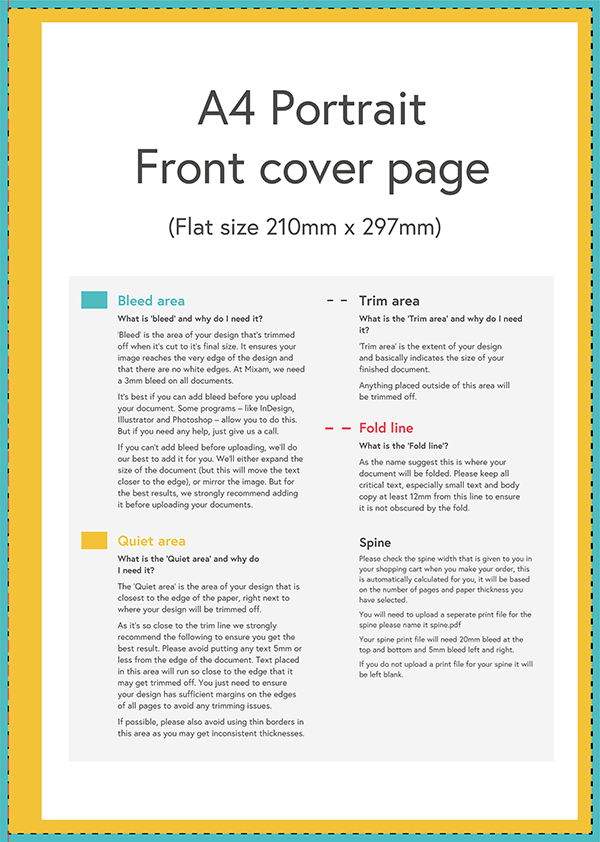
Anschnittbereich
Beim Zuschneiden entfernen wir den 3-mm-Beschnittbereich, der über die Beschnittlinie hinausragt. Damit keine weißen Ränder entstehen, solltest du sicherstellen, dass dein Design den gesamten Beschnittbereich ausfüllt.
Wenn du in deinem Designprogramm einen Anschnittbereich anlegst, musst du alle Elemente, die die Beschnittkante berühren, bis in den Anschnittbereich hinein verlängern.

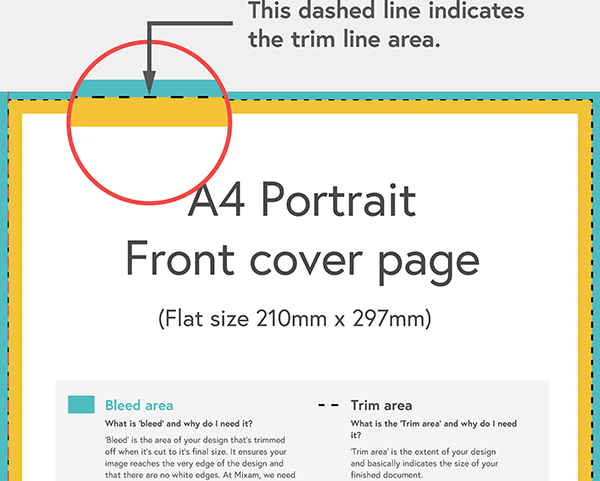
Beschnittlinie
Die gepunktete Linie entlang der Seitenkante markiert, wo deine Drucke auf das endgültige Format zugeschnitten werden.
Während des Druckprozesses kann es zu geringen Abweichungen kommen. Das bedeutet, dass die Schneidemesser manchmal leicht innerhalb oder außerhalb der Beschnittlinie ansetzen.
Mögliche Ursachen für solche Abweichungen sind:
- Minimale Fehlausrichtung der Klinge
- Leichte Papierbewegungen durch den Druck der Schneidklinge
Diese Abweichungen liegen im Industriestandard, zeigen aber, wie wichtig Anschnitt- und Sicherheitsabstände sind, um ein sauberes Endergebnis zu gewährleisten.
Sicherheitsabstand
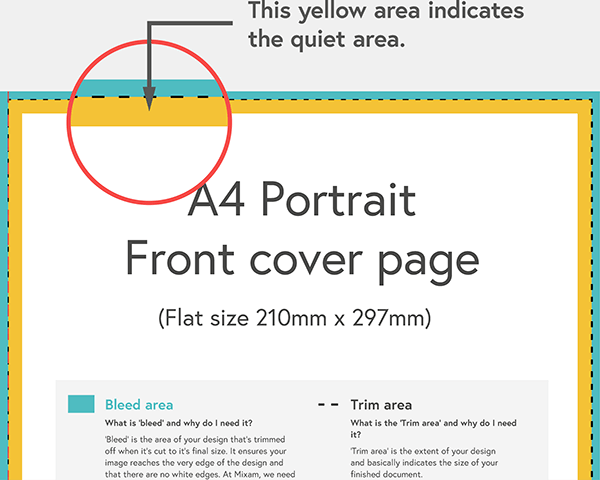
Der 5-mm-Sicherheitsabstand verläuft von der Beschnittlinie nach innen. Genau wie der Anschnittbereich sorgt er dafür, dass keine wichtigen Inhalte verloren gehen, falls das Schneidemesser minimal versetzt ansetzt.
Zusätzlich verhindert er, dass Text und Grafiken zu nah am Papierrand stehen.
Beim Druck deines Projekts dient der Sicherheitsabstand als zusätzliche Sicherheitsmaßnahme, um ein sauberes und optisch ansprechendes Endergebnis zu gewährleisten.
Bindungen
Die obige Vorlage eignet sich perfekt für einfache Druckaufträge, z. B. Broschüren mit Heftklammern und Einzelblattbroschüren oder Poster. Wir empfehlen bei allen Druckarbeiten einen Ruhebereich von 5 mm, dieser kann sich jedoch bei Bindungsoptionen wie klebegebundenen, drahtgebundenen und Hardcover-Artikeln erhöhen.
Die obige Vorlage eignet sich ideal für einfache Druckaufträge wie Broschüren mit Klammerheftung, Falzflyer oder Poster.
Wir empfehlen generell einen Sicherheitsabstand von 5 mm, doch bei bestimmten Bindungen ,wie klebegebundenen, drahtgebundenen oder Hardcover-Büchern, kann ein größerer Abstand erforderlich sein.
Beispiel einer Vorlage mit Klebebindung
Design erweitern
Ein Anschnitt sorgt dafür, dass dein Endprodukt sauber und professionell aussieht. Füge einen 3-mm-Bereich außerhalb der Designkante hinzu und verlängere dein Bildmaterial über die Beschnittlinie, um den Anschnittbereich vollständig abzudecken.
Tipp: Wenn du mit InDesign arbeitest, wähle im Dialogfeld „PDF exportieren“ die Option „Dokumentanschnitt verwenden“, damit deine Datei den Anschnitt enthält.
Mixam bietet eine große Auswahl an Vorlagen für verschiedene Formate und Bindungen. Diese kostenlosen Vorlagen enthalten detaillierte Anleitungen, die dir helfen, druckfertige Dateien zu erstellen.

Beschnitt selbst hinzufügen mit dem Beschnittzugabe-Manager
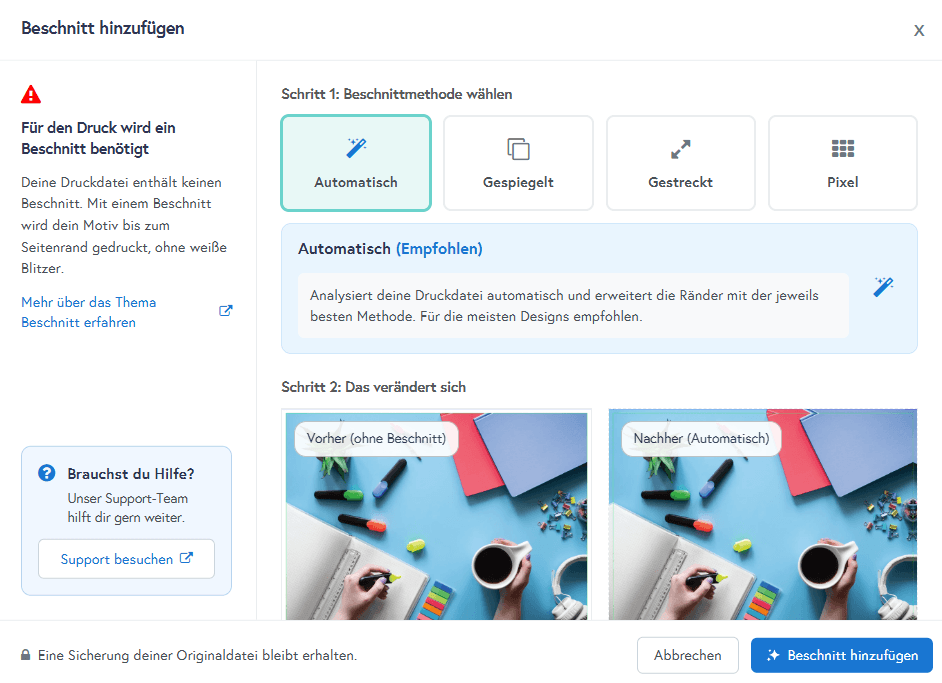
Wenn unser System erkennt, dass der Beschnitt fehlt, kannst du ihn direkt in deiner Bestellung selbst hinzufügen, bevor sie in die Produktion geht.
Du kannst den Beschnitt für das ganze Produkt oder für einzelne Bereiche hinzufügen, zum Beispiel für den Umschlag oder die Innenseiten. Beschnitt wird nur dort ergänzt, wo er fehlt: Hat zum Beispiel eine Kante deines Umschlags bereits Beschnitt und die anderen nicht, erhalten nur die Kanten ohne Beschnitt einen solchen. Deine Originaldatei bleibt immer erhalten, du kannst also jederzeit zu deinem ersten Upload zurücksetzen.
Die passende Methode wählen
Der Beschnittzugabe-Manager bietet vier Methoden. In den meisten Fällen reicht Automatisch völlig aus.
- Automatisch (Empfohlen) — Analysiert deine Druckdatei und erweitert die Ränder mit der jeweils besten Methode. Für die meisten Designs geeignet.
- Gespiegelt — Spiegelt die Randbereiche deiner Druckdatei nach außen, um den Beschnitt zu erzeugen. Ideal für einfache oder symmetrische Hintergründe.
- Gestreckt — Dehnt die Randbereiche in den Beschnitt hinein aus. Ideal für Farbverläufe oder Bilder mit weichen Kanten.
- Pixel — Dupliziert die äußeren Pixel, um den Beschnitt zu füllen. Ideal für einfache Hintergründe.
Was du nach dem Hinzufügen prüfen solltest
Beim Hinzufügen von Beschnitt werden die äußeren Ränder deines Designs erweitert. Ein kurzer Blick vor dem Bestätigen lohnt sich:
- Prüfe, ob alles in Randnähe, vor allem Text oder Logos, noch mit Abstand im sicheren Druckbereich liegt und nicht beeinträchtigt wurde.
- Prüfe bei der Methode "Gespiegelt", ob nahe der Schnittkante ungewollte Linien entstanden sind.
- Bei besonders detailreichen Rändern können die Methoden "Gestreckt" und "Pixel" direkt an der Kante leicht unscharf wirken. Falls das auffällt, probiere stattdessen "Automatisch" oder "Gespiegelt" aus.
- Alles, was im Beschnittbereich liegt, kann auf dem gedruckten Produkt sichtbar werden, da es bei der Weiterverarbeitung zu leichten Verschiebungen kommen kann.
- Führt keine der Methoden zu einem sauberen Ergebnis, liegt dein Motiv möglicherweise zu nah an der Schnittkante. Dann ist es besser, die Originaldatei anzupassen und erneut hochzuladen.