RGB in CMYK konvertieren
RGB-Dateien bestehen aus den Farben Rot, Grün und Blau und sind für die Darstellung auf Bildschirmen optimiert. Für den Druck ist jedoch das CMYK-Farbmodell erforderlich, das Cyan, Magenta, Gelb und Schwarz kombiniert, um präzise und kräftige Farbdrucke zu erzeugen.
Wir empfehlen, Bilddateien direkt in CMYK anzulegen. Wenn du mit Adobe InDesign oder Illustrator arbeitest, wähle beim Erstellen deiner Datei die Option „Drucken“, um sicherzustellen, dass die Farben automatisch in CMYK konvertiert werden.
Die Funktion „In CMYK konvertieren“ in vielen Designprogrammen kann ungenaue Ergebnisse liefern. Stattdessen solltest du folgende Schritte befolgen:
- Bearbeiten > In Profil konvertieren wählen.
- Zielprofil: RGB-Profil unverändert lassen, aber das CMYK-Profil auf GRACoL2006_Coated1v2 setzen (hier herunterladen).
- Konvertierungsoptionen:
- Adobe (ACE) als Konvertierungs-Engine wählen.
- „Relativ kolorimetrisch“ als Rendering-Absicht festlegen. Dadurch bleiben alle möglichen RGB-Farben präzise erhalten, während nicht darstellbare Farben durch den nächstliegenden CMYK-Wert ersetzt werden.
- OK klicken und speichern.
Diese Methode sorgt für eine genauere Farbwiedergabe und ein verlässliches Druckergebnis.
CMYK-Werte anpassen
Die meisten RGB-Farben lassen sich in CMYK umwandeln, doch einige Farbabweichungen sind möglich. Falls du bei der Konvertierung unerwünschte Veränderungen feststellst, kann es sinnvoll sein, die Werte vor der Umwandlung anzupassen.
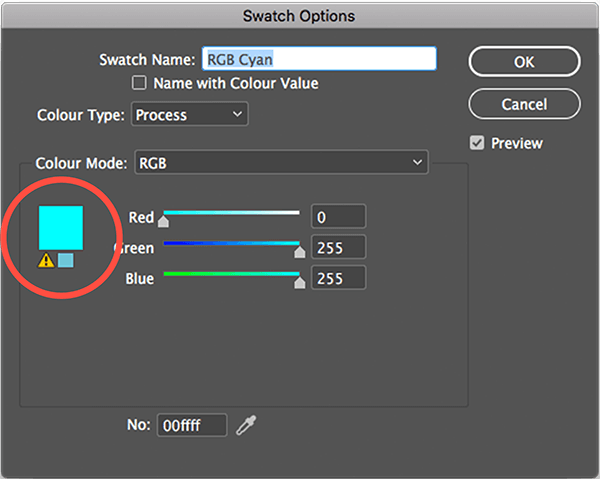
In Adobe InDesign oder Illustrator werden nicht druckbare Farben mit einem gelben Warndreieck gekennzeichnet. Ein Klick darauf wandelt die Farbe automatisch in einen druckbaren CMYK-Wert um. Prüfe jedoch, ob dir die Anpassung zusagt, bevor du fortfährst.
Um Farbabweichungen frühzeitig zu erkennen, kannst du deine Datei in Photoshop überprüfen:
- Gehe zu „Ansicht“ > „Proof-Farben“
- Das Bild wird im gewählten CMYK-Farbraum simuliert, ohne die tatsächlichen Farbwerte zu verändern.
- Falls nötig, passe Kontrast, Sättigung oder Farbwerte an, um ein optimales Ergebnis für den Druck zu erhalten.
So stellst du sicher, dass deine Farben möglichst originalgetreu im Druck erscheinen.
Zum Schluss kannst du deine Dateien mit der oben beschriebenen Methode in CMYK konvertieren. Danach exportierst du deine Druckdateien als PDF.
Falls du Adobe Acrobat noch nicht hast, kannst du es hier kostenlos herunterladen.
Exportieren von CMYK-Dateien als PDF
Adobe-Anwendungen bieten verschiedene Voreinstellungen zum Exportieren von Druckdateien als PDF. Hier ist eine kurze Anleitung für InDesign, Illustrator und Photoshop. Beachte, dass andere Programme möglicherweise abweichende Prozesse und Funktionen haben.
So exportierst du CMYK-Druckdateien in Adobe InDesign
Sobald du deine Datei geprüft hast, gehe zu Datei > Exportieren. Wähle im Abschnitt „Ziel speichern“ im Dropdown-Menü „Format“ die Option „Adobe PDF (Drucken)“ aus.
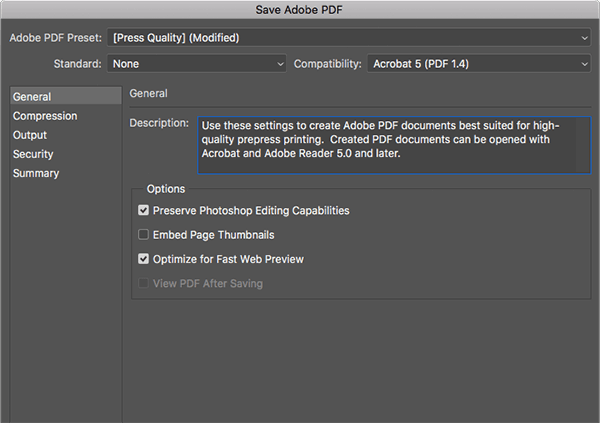
Im Fenster „Adobe PDF exportieren“ wählst du „Druckqualität“, um die optimalen Einstellungen für den Druck zu erhalten.
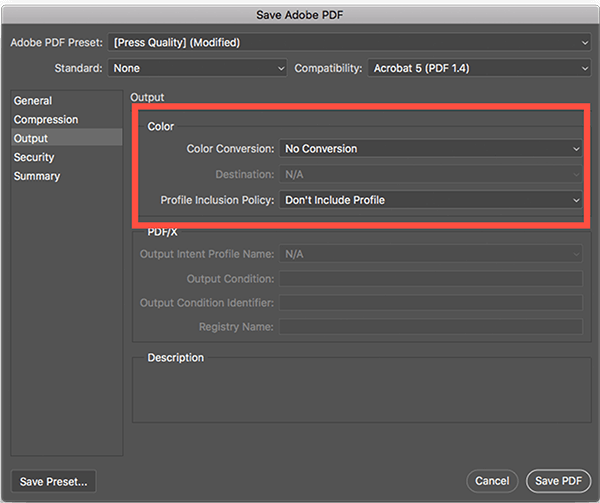
Die Standardeinstellungen für die Druckqualität sind meist ausreichend. Achte jedoch darauf, dass du unter „Ausgabe“ die Farbkonvertierung auf „Keine Farbkonvertierung“ stellst. Setze außerdem die Profileinschlussrichtlinie auf „Keine Profile einschließen“.
Überprüfe deinen Proof sorgfältig, bevor du deine Datei in das Artwork-Dashboard hochlädst. Eine detaillierte Anleitung zum Proofing findest du [hier].
So exportierst du CMYK-Druckdateien in Adobe Illustrator
Im Gegensatz zu InDesign gibt es in Adobe Illustrator keine direkte Export-Funktion für PDFs. Stattdessen gehst du auf Datei > Speichern unter und wählst Adobe PDF als Dateiformat.
Das Einstellungsfenster sieht ähnlich aus wie in InDesign. Verwende daher dieselben Einstellungen:
- Adobe PDF-Vorgabe: Druckqualität
- Farbkonvertierung: Keine Farbkonvertierung
- Profileinschlussrichtlinie: Keine Profile einschließen
Überprüfe deine Datei gründlich, bevor du sie in das Artwork-Dashboard hochlädst.
So exportierst du CMYK-Druckdateien in Adobe Photoshop
In Adobe Photoshop nutzt du ebenfalls die "Speichern unter"-Funktion für PDFs. Folge diesen Schritten:
- Gehe zu Datei > Speichern unter.
- Wähle Photoshop PDF aus dem Dropdown-Menü Format.
- Aktiviere die Option "Als Kopie speichern", um den Verlust nicht gespeicherter Änderungen zu vermeiden.
TIPP:
Wenn du regelmäßig Druckdateien für Mixam exportierst, kannst du eine Druckvoreinstellung speichern. Benenne sie beispielsweise "Mixam-Druck", um sicherzustellen, dass deine Farbeinstellungen bei jedem Export einheitlich bleiben.
Automatisierte RGB-zu-CMYK-Konvertierung
Falls du dir unsicher bist, wie du deine Datei am besten in CMYK umwandelst oder keinen Zugriff auf Adobe-Programme hast, übernehmen wir die Konvertierung für dich. Bitte beachte jedoch, dass unser Team nach der Umwandlung keine manuellen Farbkorrekturen mehr vornehmen kann.
Wenn du RGB-Dateien hochlädst, wandelt unser System die Farbwerte automatisch in CMYK um. Diese Methode ist eine schnelle und unkomplizierte Lösung, wenn absolute Farbgenauigkeit nicht zwingend erforderlich ist. Tipp: Überprüfe deinen Proof sorgfältig, bevor du deine Bestellung bestätigst, um zu sehen, wie die Farben nach der Konvertierung wirken.

