Eine Serie erstellen und bearbeiten
PrintLink hilft dir, mehr Bücher zu verkaufen, indem du zusammenhängende Titel zu einer Serie bündelst. Leser können mehrere Bücher gleichzeitig in den Warenkorb legen, was den Umsatz pro Bestellung erhöht. Der Button „In den Warenkorb“ neben „Jetzt kaufen“ macht es deinen Kunden besonders einfach, eine gesamte Serie mit nur einem Klick zu bestellen.
So erstellst du eine Serie:
- Gehe zu deinem Autorenbereich
- Klicke auf den Tab „Meine Produkte“
- Klicke auf den Tab „Buchserien“
- Klicke auf „Neue Serie“
- Gib den Namen deiner Serie ein, wähle den Serienstatus und ein Präfix für jedes Produkt in der Serie.
- Füge Produkte zu deinem Hauptinhalt oder verwandten Inhalten hinzu, indem du auf „Produkt hinzufügen“ klickst.
- Wähle das relevante Produkt aus dem Pop-up und klicke auf „Speichern“
So löschst du eine Serie
- Finde die Serie, die du löschen möchtest, in deiner Serienliste
- Klicke auf den Löschen-Button
- Bestätige mit „Löschen“ im Pop-up-Fenster
So kannst du ein Produkt von einer Serie entfernen
- Wähle die Serie, aus der du ein Produkt aus deiner Serienliste entfernen möchtest.
- Klicke auf „Bearbeiten“
- Suche das Produkt, das du aus der Serie entfernen möchtest, und klicke in der entsprechenden Produktzeile auf die Schaltfläche „Löschen“.
Karussell-Ansicht
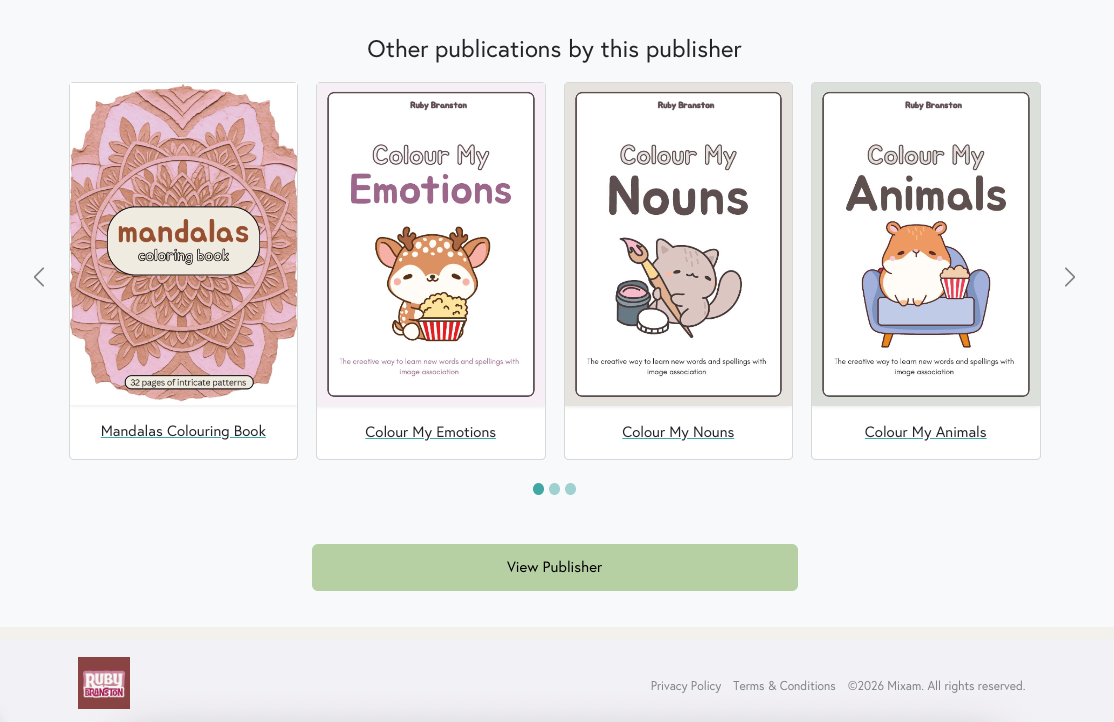
Die Karussellfunktion zeigt automatisch alle deine Print-on-Demand-Produkte an einem Ort. So können Leser ganz einfach mehr von deinen Werken entdecken, wenn sie einen deiner Produktlinks besuchen. Indem mehrere Titel auf jeder aktiven Produktseite präsentiert werden, erhöht das Karussell die Sichtbarkeit, fördert das Interesse und kann deine Verkäufe steigern, besonders dann, wenn du eine Buchreihe anbietest.
Genre-Tags
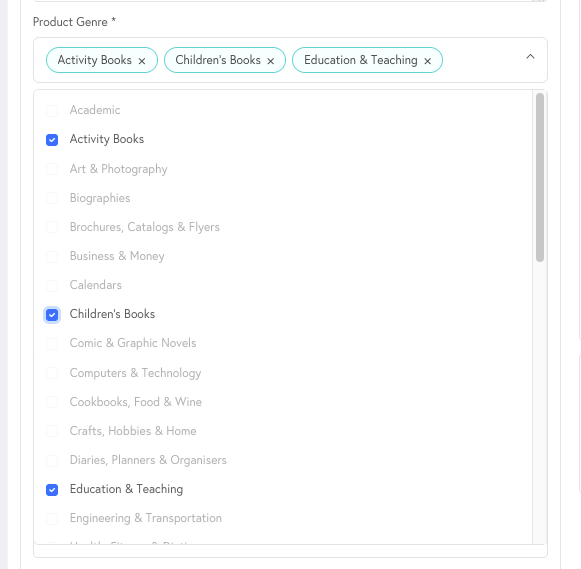
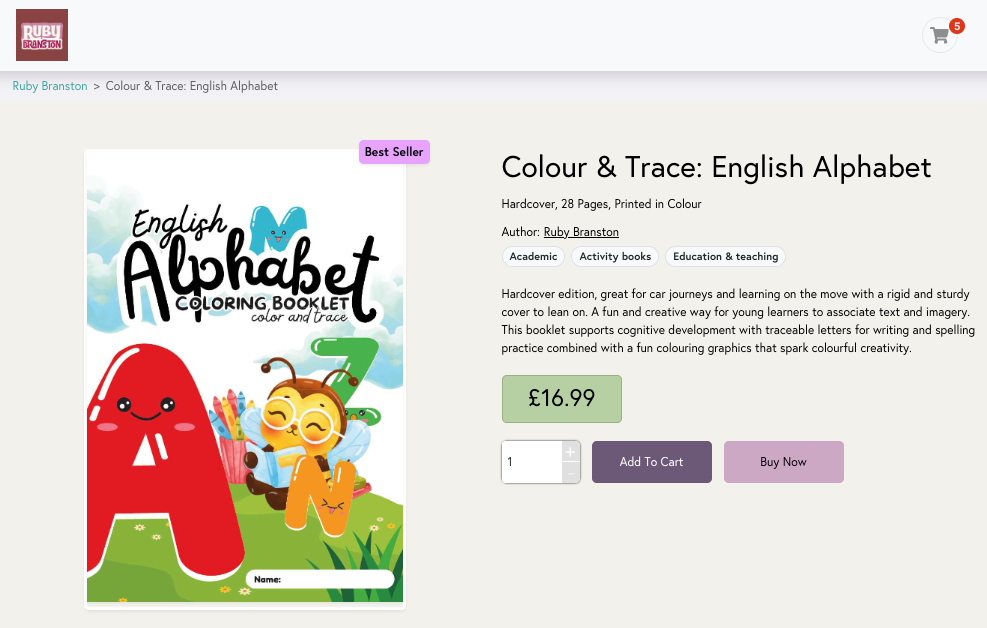
Mit dem Genre-Tagging-Tool von PrintLink finden deine Leser deine Bücher schneller, da sie über mehrere Genres kategorisiert werden. So können neue und wiederkehrende Käufer dein Werk leichter entdecken und kaufen. Die Zuordnung nach Genres erweitert deine Zielgruppe und kann deine Verkäufe steigern.
So kannst du ein Genre-Tag hinzufügen:
- Gehe zu deinem Autorenbereich
- Klicke auf den Tab „Meine Produkte“
- Wechsle zum Tab „Alle Produkte“, suche das Produkt, für das du die Genre-Tags aktualisieren möchtest, und klicke auf „Bearbeiten“.
- Klicke auf den Tab „Produktdetails“
- Füge Genres hinzu oder entferne sie. Du musst mindestens 1 und maximal 3 auswählen
Mehr Infos zur Serienfunktion, Karussell-Ansicht und Genre- und Produkt-Tags findest du in unserem Videotutorial auf YouTube (in englischer Sprache).
Produkt-Label
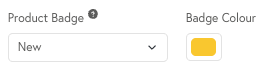
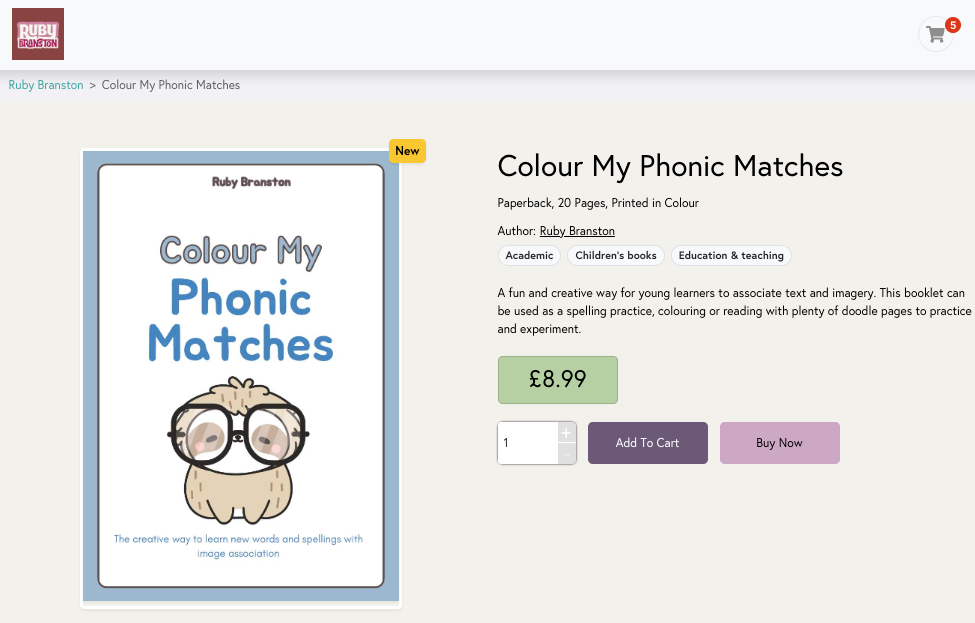
Produkt-Label sind optionale Kennzeichnungen, die du auf dem Vorschaubild deiner POD-Produkte anzeigen kannst.
Sie lenken die Aufmerksamkeit deiner Kunden auf neu erschienene Produkte, Bestseller oder Premium-Angebote wie eine Limited Edition.
Wähle aus einer voreingestellten Liste von Labels und einer beliebigen Farbe. Jedes Produkt kann ein eigenes Label und eine eigene Farbe haben. Label können jederzeit bearbeitet oder entfernt werden.
So kannst du ein Produkt-Label hinzufügen:
- Gehe zu deinem Autorenbereich
- Klicke auf den Tab „Meine Produkte“
- Such im Tab „Alle Produkte“ das Produkt, für das du die Genre-Tags aktualisieren möchtest, und klicke auf „Bearbeiten“.
- Klicke auf den Tab „Produktdetails“
- Wähle ein voreingestelltes Label aus dem Dropdown-Menü.
- Wähle eine Farbe über den RGB- oder Pipetten-Selektor
- Klicke auf „Speichern und veröffentlichen“
- Um ein Label zu entfernen, wähle im Dropdown einfach „Keins“ aus und klicke auf „Speichern & veröffentlichen“.
Tool zur E-Mail-Erfassung
Mit dem Tool zur E-Mail-Erfassung von Mixam kannst du ganz einfach eine eigene Verteilerliste aufbauen, indem beim PrintLink-Checkout E-Mail-Adressen von Kunden sicher erfasst werden. So bleibst du mit deinen Lesern in Kontakt, kannst über neue Veröffentlichungen informieren und exklusive Inhalte teilen.
So aktivierst du das E-Mail-Tool:
- Gehe zu deinem Autorenbereich
- Klicke auf den Tab „Kunden“.
- Stimme der Datenfreigabe-Vereinbarung (DSA) zu.
Nachdem du der DSA zugestimmt hast, kannst du im Tab „Kunden“ die Namen und E-Mail-Adressen der Kunden einsehen, die der Weitergabe ihrer Daten zugestimmt haben. Hier kannst du auch sehen, welche Produkte sie gekauft haben, um dein Marketing gezielt anzupassen. Du kannst deine Kundenliste als .CSV-Datei oder Excel-Tabelle exportieren und manuell nutzen oder auf deine E-Mail-Marketing-Plattform hochladen.
So funktioniert es für deine Kunden:
1. Füge ein oder mehrere PrintLink-Produkte zum Warenkorb hinzu und klicke auf „Jetzt kaufen“.
2. Gib die Rechnungsdaten und deine E-Mail-Adresse ein.
3. Klicke im Checkout auf das Opt-in-Feld „Auf dem Laufenden bleiben“, um dich anzumelden.
„Ja, ich möchte Newsletter, Sonderangebote und Updates von Publisher Name erhalten. Durch das Anklicken dieses Feldes verstehe ich, dass meine Kontaktdaten zu Marketingzwecken weitergegeben werden und ich mich jederzeit abmelden kann.“
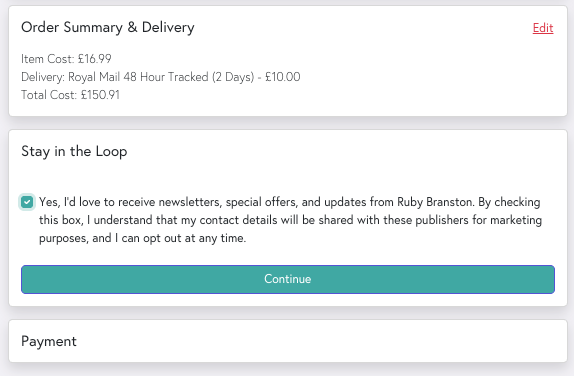
Einstellungen jederzeit ändern. Wird die Opt-in-Box nicht aktiviert, bleibt die E-Mail-Adresse vertraulich. Weitere Informationen findest du in unserem Videotutorial zum Tool zur E-Mail-Erfassung auf YouTube (in englischer Sprache).
Es liegt in deiner Verantwortung, den Wunsch deiner Kunden zu respektieren, von deiner Verteilerliste entfernt zu werden, falls sie sich bei dir abmelden möchten.
Jetzt, da du weißt, wie du das Potenzial deiner Bücher mit den Marketing-Tools von Mixam optimal ausschöpfst, kannst du dir die Print-on-Demand-Einführung noch einmal ansehen.