Was ist Mixams KI-Bildoptimierung?
Mixams KI-Bildoptimierung verbessert die Bildqualität für professionellen Druck. Es nutzt künstliche Intelligenz, um niedrig aufgelöste Dateien zu schärfen. Die Bildauflösung wird in Punkten pro Zoll (PPI) gemessen. Dateien mit geringer Auflösung enthalten weniger Pixel, was dazu führen kann, dass Bilder unscharf wirken. Die KI-Bildoptimierung erhöht die Pixeldichte, sodass deine Bilder klarer und detailreicher für zuverlässige Druckergebnisse werden.
Die Bildoptimierung arbeitet mit den Dateien, die du in deinem Designprogramm erstellst. So sparst du Zeit, vermeidest Nachdrucke und stellst sicher, dass deine Drucke von Bildschirm zu Papier zuverlässig umgesetzt werden. Es unterstützt alle Mixam-Produkte und die gängigen Dateiformate. Um die Dateivorgaben zu prüfen, besuche bitte unseren Leitfaden zum Thema Druckdaten hochladen.
So nutzt du die KI-Bildoptimierung
Schritt 1: Dateien hochladen
Sobald du ein Produkt gewählt und deine Druckspezifikationen festgelegt hast, kannst du deine Dateien im Reiter Druckdaten hochladen. Du kannst:
- Dateien per Drag & Drop hochladen
- Direkt vom Desktop hochladen
- Über Dropbox oder WeTransfer hochladen
- Eine Web-URL einfügen
Schritt 2: Erkennung von niedriger Auflösung
Unser System prüft beim Hochladen automatisch die Bildauflösung. Erkennt es Inhalte mit niedriger Auflösung, erscheint oben im Reiter Druckdaten ein Hinweis. Dort wirst du eingeladen, die KI-Bildoptimierung zu öffnen.

Schritt 3: Dateien in der Vorschau ansehen
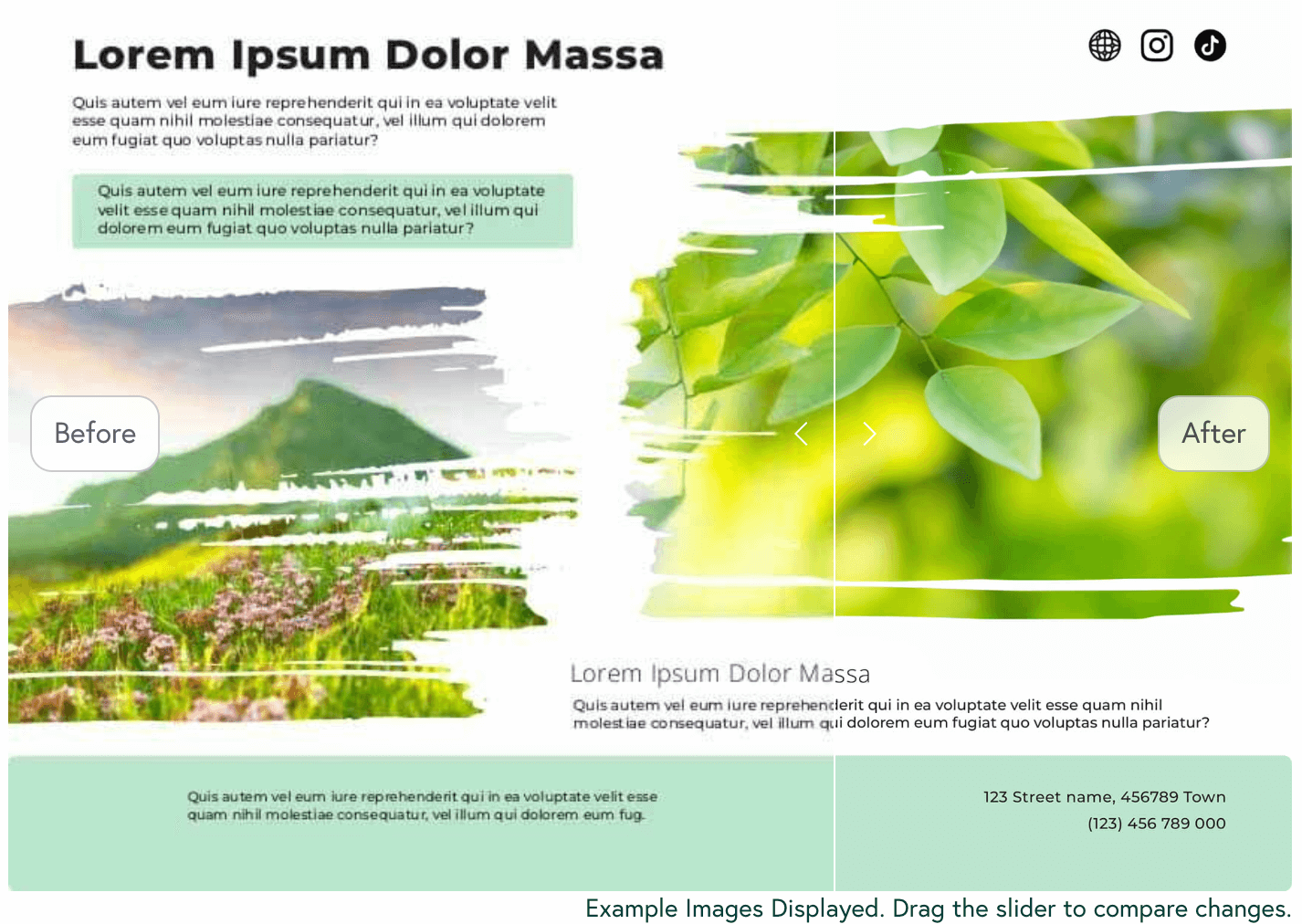
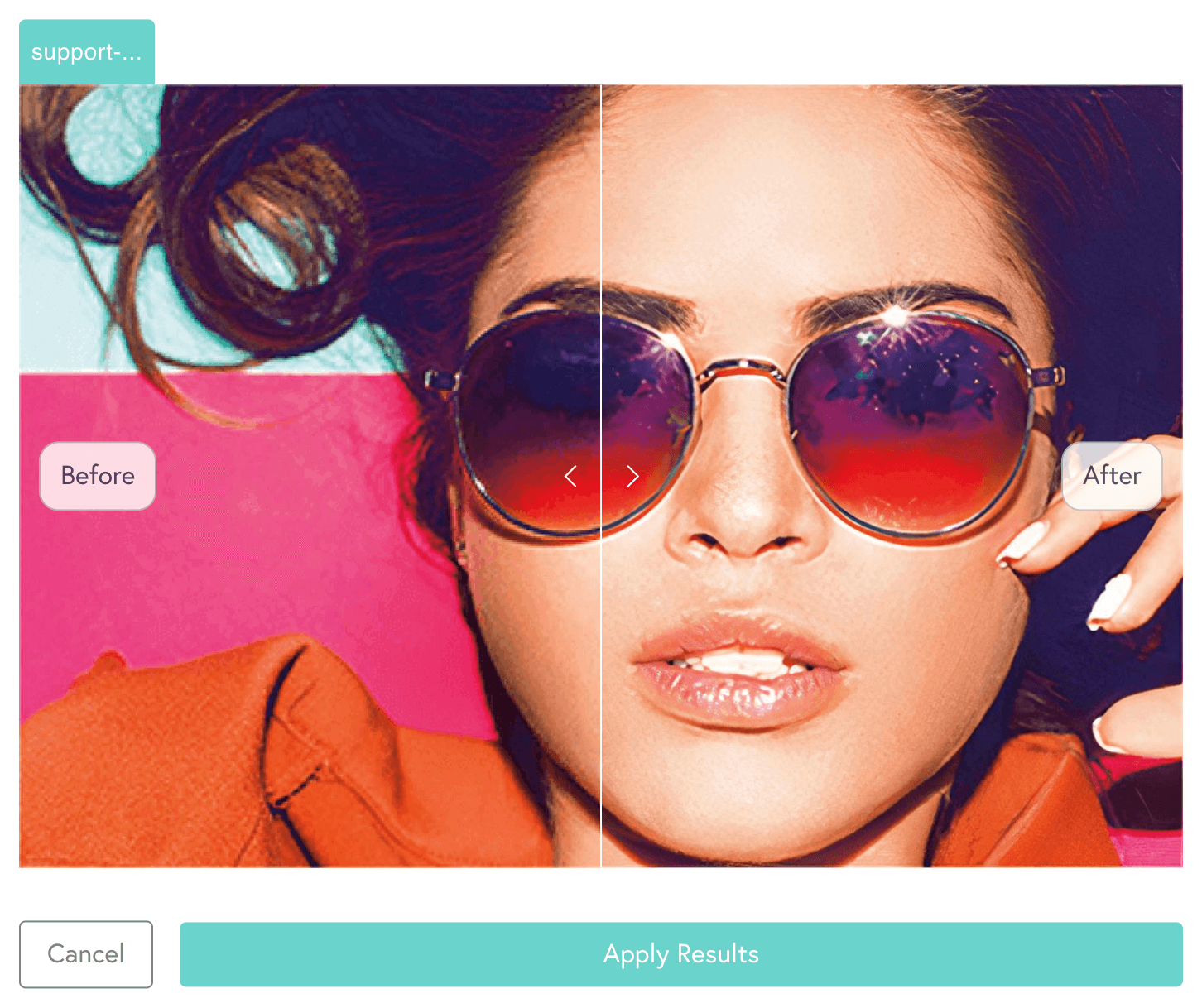
Die KI-Bildoptimierung zeigt dir eine Beispieldatei mit niedriger Auflösung im Vorher-nachher-Vergleich. Mit einem Schieberegler kannst du zwischen Original und optimierter Version wechseln.
Schritt 4: KI-Optimierung anwenden
Klicke auf Bild optimieren, um die Verbesserung zu starten. Die Verarbeitung dauert in der Regel nur wenige Minuten, dies ist abhängig von der Dateigröße, Anzahl der Bilder und Seiten.
Schritt 5: Änderungen annehmen oder ablehnen
Wenn die Optimierung abgeschlossen ist, kannst du Ergebnisse übernehmen oder "Abbrechen" wählen. Übernimmst du die Optimierung, werden deine Dateien automatisch aktualisiert. Um diese Änderungen vorzunehmen, darf deine Bestellung noch nicht bestätigt sein. Bitte prüfe deine Dateien sorgfältig, bevor du deine Bestellung bestätigst. Tipps zum Überprüfen deiner Dateien findest du auf unserer Support-Seite zum Thema Proofing.
Weitere Hinweise
- Farbgenauigkeit: Die KI-Bildoptimierung kann Farbabweichungen nicht vollständig ausschließen. Farben können sich nach der Optimierung leicht verändern, Mixam achtet jedoch darauf, Unterschiede zu minimieren und den Branchenstandards zu entsprechen.
- Text in Bildern vs. Schriftarten: Die KI optimiert Text nur, wenn er Teil eines Bildes ist. Sehr feiner Text kann nach der Optimierung kleine Unschärfen zeigen. Eingebettete Schriftarten in Dateien werden nicht angepasst.