So erstellst du ein Print-on-Demand-Produkt
So erstellst du ein neues Produkt von Grund auf
- Gehe zu deinem Autorenbereich
- Klicke auf den Tab „Erstellen und veröffentlichen“
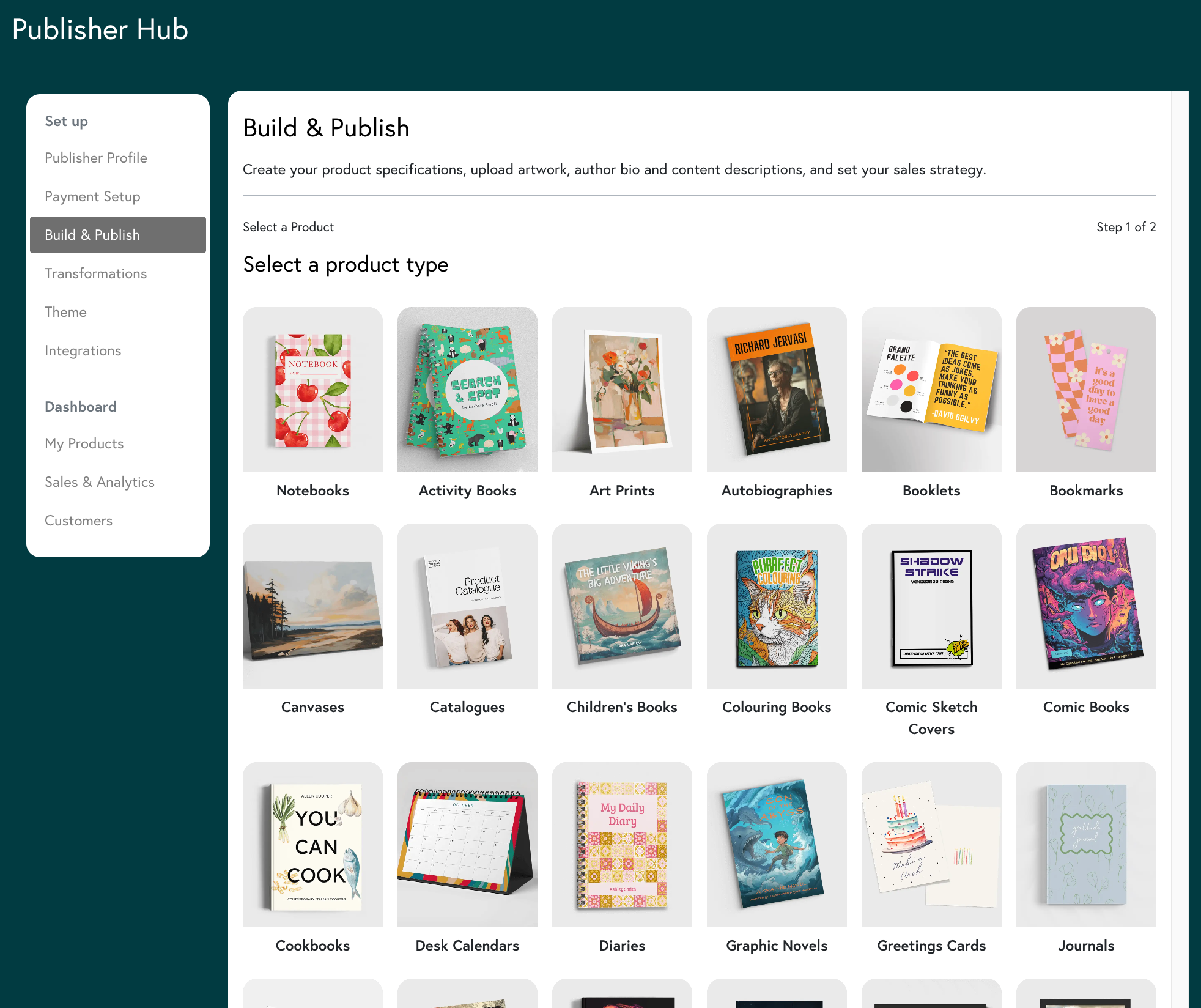
- Wähle den Produkttyp
- Wähle deine Materialspezifikationen wie Format, Papiergewicht, Bindung, Seitenanzahl und Laminierung.
- Weiter zu den Produktdetails
Du wirst zum Bestellmanager weitergeleitet und aufgefordert:
- Druckdaten hochzuladen
- Den Tab „Produktdetails“ mit deinen Produkt- und Autoreninformationen auszufüllen
- Deine Preisstrategie festzulegen
- Genre- und Label-Tags hinzuzufügen
- Dein Produkt zu prüfen und zu bestätigen
- Den Verkauf zu aktivieren und auf „Speichern und veröffentlichen“ zu klicken, um deine Dateien zur Prüfung durch einen Druckexperten einzureichen.
Mixam prüft, ob deine Druckdaten druckbereit sind. Sobald die Prüfung abgeschlossen ist, erhältst du eine E-Mail-Benachrichtigung, dass dein Produkt freigegeben wurde.
Sofern du ein Auszahlungskonto für deine Provisionen verknüpft hast, können Kunden dein Produkt anschließend kaufen.
So wandelst du einen zuvor bestellten Artikel in ein POD-Produkt um
- Gehe zu deinem Autorenbereich
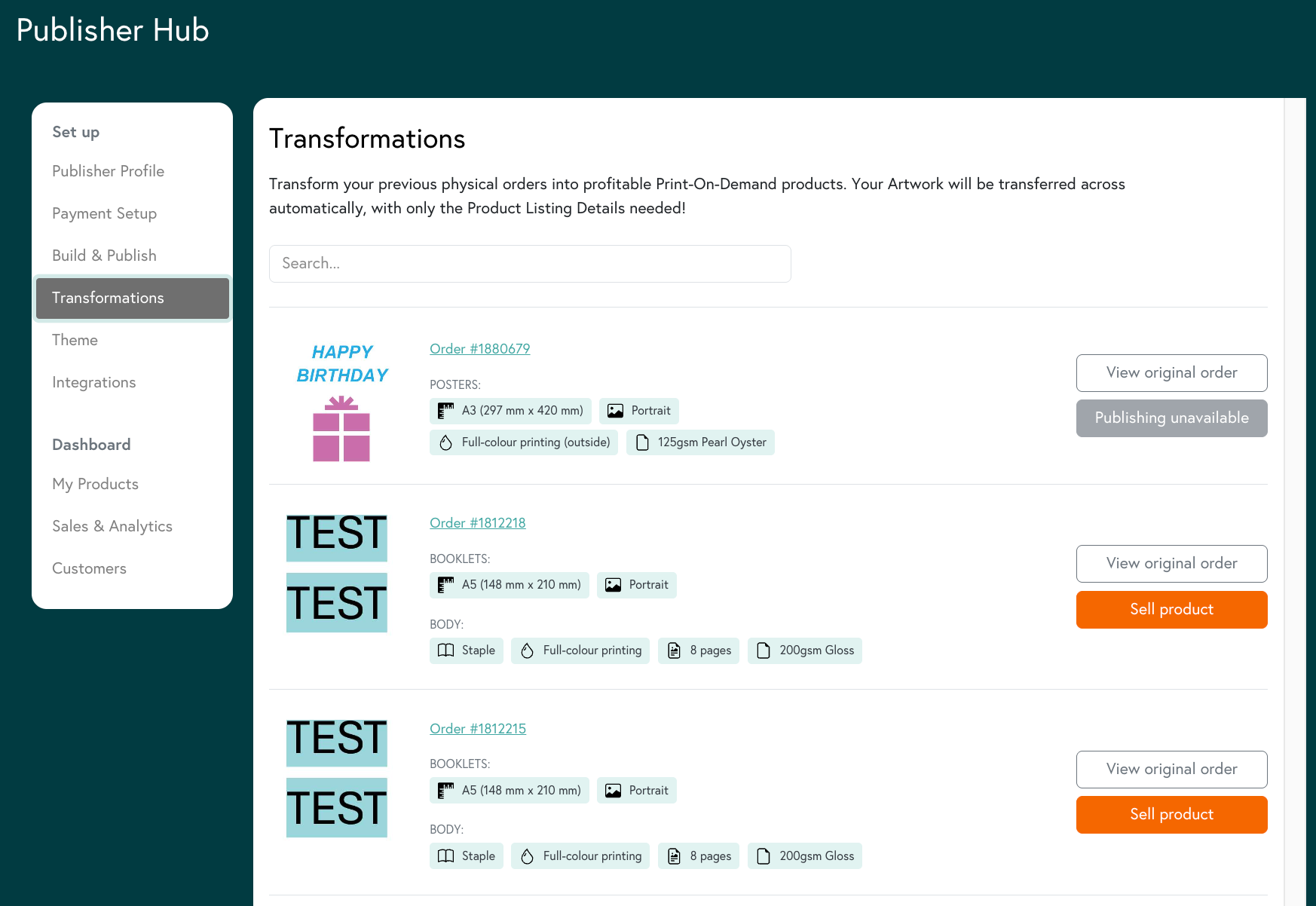
- Klicke auf den Tab „Umwandlungen“
- Finde den Artikel, den du verkaufen möchtest, über die Stichwortsuche oder durch Scrollen
- Klicke auf „Produkt verkaufen“
- Wähle aus den angebotenen Optionen. Wir bieten die Originalspezifikationen und/oder ähnliche Alternativen an, die dir ggf. einen höheren Gewinn ermöglichen
- Klicke auf „Produkt erstellen“
- Wähle „Weiter zu den Produktdetails“
- Fülle den Tab „Produktdetails“ aus. Du kannst bei Bedarf auch deine Druckdaten oder Produktspezifikationen im Tab „Druckdaten“ anpassen.
- Dein Produkt prüfen und bestätigen
- Verkauf aktivieren und auf „Speichern und veröffentlichen“ klicken, um deine Dateien zur Prüfung durch einen Druckexperten einzureichen.
Mixam prüft, ob deine Druckdaten druckbereit sind. Sobald die Prüfung abgeschlossen ist, erhältst du eine E-Mail-Benachrichtigung, dass dein Produkt freigegeben wurde.
Sofern du ein Auszahlungskonto für deine Provisionen verknüpft hast, können Kunden dein Produkt anschließend kaufen
Wenn bestimmte Spezifikationen nicht verfügbar sind, bieten wir passende Alternativen in gleicher Druckqualität an, z. B. andere Papiergewichte, Oberflächen oder Veredelungen. Formate und Seitenanzahl können nicht geändert werden, aber wir stellen dir Optionen zur Verfügung, um die günstigste Drucklösung zu erhalten.
Wenn ein zuvor bestelltes Produkt nicht für die Umwandlung in Print-on-Demand unterstützt wird, erscheint der Hinweis „Veröffentlichung nicht verfügbar“. Das bedeutet, dass wir derzeit kein vergleichbares Produkt herstellen können.
Druckdaten hochladen
Druckdaten-Tab:
Lade deine Druckdaten hoch, indem du Dateien von deinem Telefon oder Computer hochlädst, einen URL-Link zu deinen Dateien einfügst, aus DropBox auswählst oder unsere Online-Design-Tools und -Editoren nutzt.
Unsere Software kennzeichnet mögliche Druckprobleme in deinen Dateien, sobald du sie hochlädst. Wir weisen dich auf fehlende Seiten, Skalierung, Beschnitt, Endformat und Probleme mit dem sicheren Druckbereich hin. Bitte folge den Empfehlungen auf dem Bildschirm.
Produktdetails hinzufügen
Produktdetails
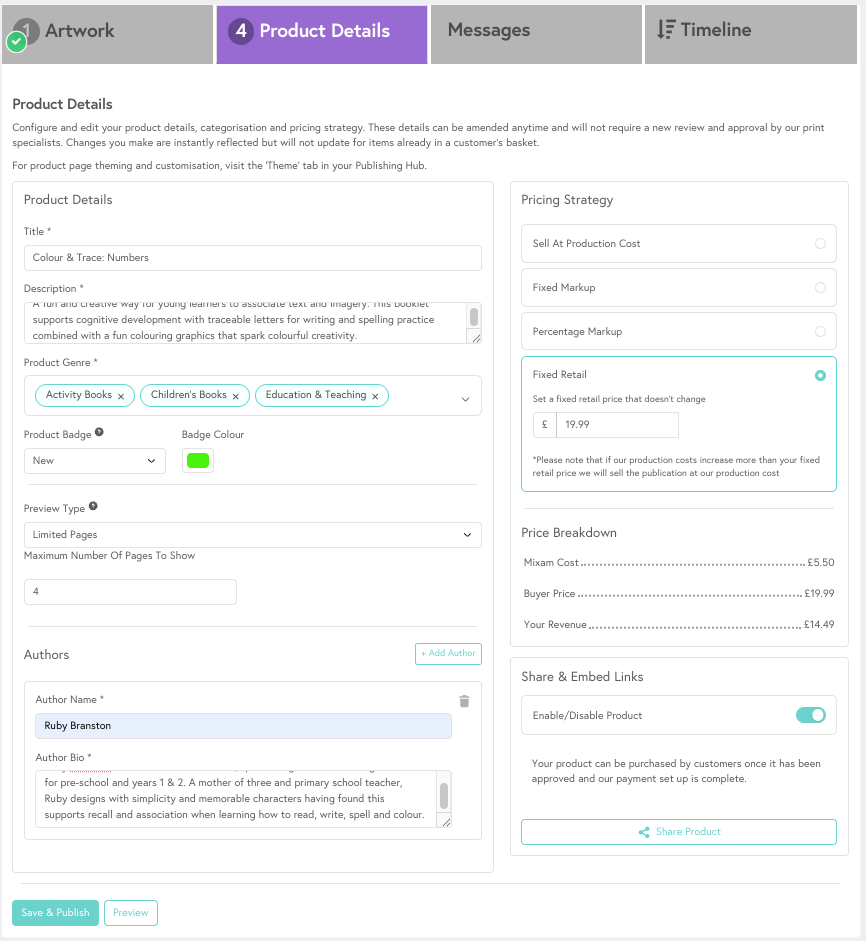
- Titel: Ein Feld, in das du den Titel deines Produkts einträgst.
- Beschreibung: Hier kannst du eine Zusammenfassung, einen Klappentext oder eine kurze Inhaltsangabe einfügen. Der Text erscheint oben auf deiner PrintLink-Produktseite.
- Produktgenre: Gib mindestens ein und maximal drei Genre-Tags ein, die dein Produkt am besten einordnen.
- Produkt-Label und Farbe: Wähle ein Label, das oben rechts auf deinem Produktbild angezeigt wird, z. B. „Bestseller“, „Neu“ oder „Limited Edition“.
- Vorschautyp: Mache deine Kunden neugierig mit einem Einblick in dein Produkt. Wähle, ob eine vollständige oder teilweise Vorschau angezeigt werden soll.
Autoren
- Autoren: Füge mit dem Button „Autor hinzufügen“ einen oder mehrere Namen ein. Du kannst optional für jede Person eine Kurzbiografie ergänzen.
Preisstrategie
Einstellungen, mit denen du deinen Gewinn und den Verkaufspreis für deine Kunden festlegst.
Hinweis: Der Verkaufspreis enthält keine Versandkosten. Kunden können beim Checkout ihre Versandoption wählen. Diese Kosten haben keinen Einfluss auf deine Provisionen.
| Preisstrategie | Provision des Autors und Auswirkungen auf den Kundenpreis |
| Zum Produktionspreis verkaufen |
|
| Fester Verkaufspreis |
|
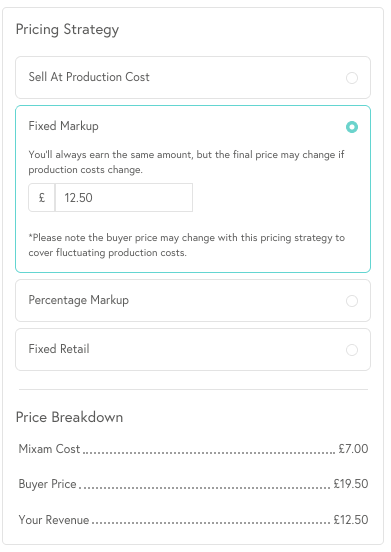
| Fester Aufschlag |
|
| Prozentualer Aufschlag |
|
Die Strategie kann jederzeit angepasst werden. Änderungen gelten für zukünftige Bestellungen.
So änderst du deine Preisstrategie
- Gehe zu deinem Autorenbereich
- Klicke auf den Tab „Meine Produkte“
- Finde das Produkt, das du aktualisieren möchtest, und klicke auf „Bearbeiten“
- Klicke auf den Tab „Produktdetails“
- Wähle deine neue Preisstrategie und fülle das Feld aus
- Prüfe, ob die Preisübersicht deinem gewünschten Verkaufspreis und Gewinn entspricht
- Klicke auf „Speichern und veröffentlichen“
Links teilen und einbetten
Für dein Produkt wird eine einzigartige URL und ein QR-Code generiert, die du an deine Kunden weitergeben kannst, damit diese dein Produkt auf einer von Mixam gehosteten Produktseite finden, ansehen und kaufen sowie zum Checkout gehen können. Füge sie online in Social-Media-Profile, Websites, Beschreibungslinks oder Video-Tags ein. Die Möglichkeiten sind grenzenlos! URL und QR-Code bleiben gleich, auch wenn du dein Produkt bearbeitest. So stellst du sicher, dass deine Kunden immer die aktuelle Version deines Inhalts und Designs sehen, egal wo sie deinen Link entdecken. Ein Mixam-Druckexperte muss das Produkt freigeben, bevor es zum Kauf verfügbar ist.
Aktiviert
Kunden können das Produkt ansehen, in den Warenkorb legen und den Kaufvorgang abschließen.
Das Produkt muss von dir bestätigt und von Mixam freigegeben sein, damit es gekauft werden kann.
Deaktiviert
Verhindert, dass ein Kunde das Produkt in den Warenkorb legen und zum Checkout gehen kann. Kunden, die das Produkt bereits im Warenkorb haben oder sich gerade im Kaufprozess befinden, können den Kauf möglicherweise noch abschließen.
Vorschau
Sieh dir vor dem Speichern an, wie dein Produkt für deine Kunden angezeigt wird.
Bestätigung und Freigabe
Produkt bestätigen
Sobald du die Tabs „Druckdaten“ und „Produktdetails“ ausgefüllt hast, bestätige dein Produkt, um den Druck und die Vorschau-Details zu speichern. Mit der Bestätigung versicherst du, dass die Produktvorschau deinen Vorstellungen entspricht und du den Nutzungsbedingungen und der Datenschutzerklärung zustimmst. Zu diesem Zeitpunkt solltest du mit der Ausrichtung der Druckdaten, der Seitenreihenfolge und den Produktdetails zufrieden sein.
Der Freigabeprozess
Ein Druckexperte prüft deine Dateien, um sicherzustellen, dass sie druckbereit sind. Du erhältst eine E-Mail, sobald dein POD-Produkt freigegeben wurde oder wenn Probleme mit den Dateien vorliegen, die deine Aufmerksamkeit erfordern. Du kannst die vorgeschlagenen Änderungen vornehmen und auf „Speichern und veröffentlichen“ klicken, um den Freigabeprozess erneut zu starten, oder uns mitteilen, dass du ohne Änderungen fortfahren möchtest. Sobald dein Produkt freigegeben ist, erhältst du eine E-Mail-Benachrichtigung und kannst mit dem Verkauf beginnen.
Änderungen an Print-on-Demand-Produkten vornehmen
Aktive Produkte können auch nach ihrer Veröffentlichung und dem Verkauf online aktualisiert werden. Je nach Art der Änderungen kann der Freigabeprozess erneut starten. Nach der Freigabe gelten die Änderungen für alle künftigen Bestellungen. Während dein Produkt nicht freigegeben ist, können Kunden es nicht kaufen, aber weiterhin über die URL aufrufen. Beachte: Änderungen an den Produktdetails können die Produktionskosten und damit die Provision und den Verkaufspreis beeinflussen.
Druckdaten bei POD-Produkten aktualisieren
- Gehe zu deinem Autorenbereich
- Klicke auf den Tab „Meine Produkte“
- Finde das Produkt, das du aktualisieren möchtest, und klicke auf „Bearbeiten“
- Du wirst zum Bestellmanager deines Produkts weitergeleitet. Klicke auf „Ja, Bestätigung aufheben“ in der Kopfzeile, um die Bearbeitung zu ermöglichen.
- Klicke auf den Tab „Druckdaten“, um deine Druckdaten anzupassen
- Nachdem du die Bearbeitung oder das Hochladen abgeschlossen hast und mit der Position deiner Inhalte zufrieden bist, prüfe alle Warnhinweise und Empfehlungen.
- Bestätige dein Produkt in der Kopfzeile, um deine Anpassungen zur Freigabe durch Mixam einzureichen.
Druckspezifikationen bei POD-Produkten aktualisieren
- Gehe zu deinem Autorenbereich
- Klicke auf den Tab „Meine Produkte“
- Finde das Produkt, das du aktualisieren möchtest, und klicke auf „Bearbeiten“
- Du wirst zum Bestellmanager deines Produkts weitergeleitet. Klicke auf „Ja, Bestätigung aufheben“ in der Kopfzeile, um die Bearbeitung zu ermöglichen.
- Klicke auf den Tab „Druckdaten“
- Klicke auf „Optionen ändern“ in der Zusammenfassung der Produktspezifikationen im linken Bereich
- Ändere deine Produktspezifikationen im Preiskalkulator und klicke auf „Produkt aktualisieren“
- Bestätige dein Produkt in der Kopfzeile, um deine Anpassungen zur Freigabe durch Mixam einzureichen.
Wann ist eine erneute Freigabe erforderlich?
Bei der Ersteinrichtung ist immer eine Freigabe durch Mixam erforderlich. Bei späteren Änderungen hängt es von der Art der Anpassung ab:
|
Änderungen, die eine erneute Freigabe erfordern |
Änderungen ohne erneute Freigabe |
|
|
Auswirkung auf Kundenbestellungen: Wir legen großen Wert darauf, deine Drucke effizient und in bester Qualität zu liefern. Bitte beachte: Sobald eine Bestellung aufgegeben wurde, können wir keine Änderungen mehr an deinem POD-Produkt vornehmen oder Bestellungen abfangen. Wir empfehlen, deine Inhalte und Spezifikationen sorgfältig zu prüfen, bevor du sie speicherst.
Jetzt, da du weißt, wie du deine Print-on-Demand-Produkte erstellst, verwaltest und veröffentlichst, kannst du als Nächstes einen Einblick in das Kauferlebnis gewinnen.