Welche Dateiformate akzeptieren wir?
Mixams Online-System unterstützt eine Vielzahl von Dateiformaten und wandelt sie in hochwertige Druckdateien um. Alle eingereichten Dateien werden in PDFs konvertiert. Du kannst deine Dateien als Einzelseiten, Doppelseiten oder separate Dateien für jedes Projekt hochladen.
|
Dateitypkonvertierung |
|||
|---|---|---|---|
|
DOC-Dateitypen in PDF umwandeln |
Bilddateiformate in PDF |
eBook-Dateiformate in PDF |
CAD-Dateiformate in PDF |
| .csv, .djvu, .doc, .docx, .eml, .eps, .key, .key.zip, .mpp, .msg, .numbers, .numbers.zip, .odp, .ods, .odt, . Seiten, .pages.zip, .pps, .ppsx, .ppt, .pptx, .ps, .pub, .rtf, .txt, .vsd, .vsdx, .wks, .wpd, .wps, .xlr, . xls, .xlsx, .xps | .3fr, .ai, .arw, .bmp, .cdr, .cr2, .crw, .dng, .emf, .erf, .gif, .heic, .jpg, .jpeg, .mdi, .mef, .mrw , .nef, .odg, .orf, .pcx, .pef, .png, .ppm, .psd, .raf, .raw, .sr2, .svg, .tga, .tif, .tiff, .wbmp, . webp, .wmf, .x3f, .xcf | .azw, .azw3, .cbc, .cbr, .cbz, .chm, .epub, .fb2, .lit, .lrf, .mobi, .pdb, .pml, .prc, .rb, .tcr | .dwg, .dxf |
Für klare Anleitungen zum Einrichten deiner Druckdaten schau dir unseren Buchdruck-Leitfaden und den Print-on-Demand-Guide an.
Einfache Dateiformate
Für zweiseitige Druckprodukte wie Poster oder Flyer reicht es aus, eine mehrseitige Datei hochzuladen. Alternativ kannst du jede Seite als separate Datei hochladen – achte dabei darauf, dass beide die gleiche Ausrichtung haben (Hoch- oder Querformat).

Dateiformate für Produkte mit Klammerheftung
Wenn du etwas mit Heftklammerbindung drucken möchtest (bspw. eine Broschüre), kannst du eine mehrseitige Druckdatei hochladen. Die Reihenfolge sollte folgendermaßen sein:
- Erste Seite: Titelblatt
- Zweite Seite: Innenseite des Umschlags
- Letzte Seite: Rückumschlag
Alternativ kannst du jede Seite als einzelne Datei oder als Doppelseite einreichen. Unser System ermöglicht es dir, die Seitenreihenfolge nach dem Hochladen ganz einfach per Drag-and-Drop anzupassen. Ein Vorteil, den viele andere Online-Druckplattformen nicht bieten!
Wenn du deine Dateien nach ihrer Position benennst (z. B. Seite4, Seite_4 usw.), erkennt unser System die richtige Reihenfolge automatisch.
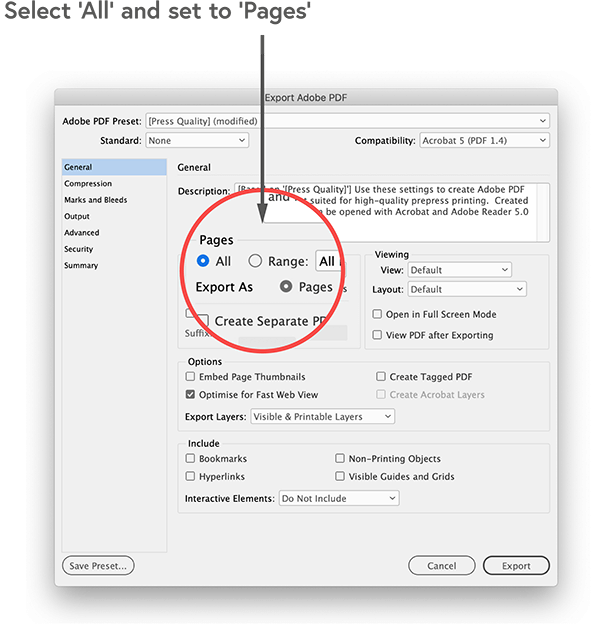
Dateiformate für Wire-O-Druckprodukte
Wenn du ein Wire-O-gebundenes Druckprodukt erstellst, kannst du deine Datei auf verschiedene Arten hochladen:
- Mehrseitige PDF-Datei: Die erste Seite ist das Titelblatt, gefolgt von den Innenseiten in der richtigen Reihenfolge. Die letzte Seite ist der Rückumschlag.
- Einzelseiten als separate Dateien: Lade jede Seite als eigene Datei hoch und ordne sie nach dem Hochladen per Drag-and-Drop.
- Doppelseiten (nur bei bestimmten Designs sinnvoll): Falls dein Design sich über zwei Seiten erstreckt, kannst du auch eine Datei mit Doppelseiten einreichen.

Dateiformate für Klebebindung und Softcover
Wenn du ein Softcover-Buch mit Klebebindung drucken möchtest, gibt es zwei Möglichkeiten für dein Cover-Design:
Ein durchgehendes Cover-Design hochladen:
- Eine einzelne Datei, die das Vordercover, den Buchrücken und das Rückcover enthält.
- Stelle sicher, dass die Buchrückenmaße korrekt sind. Du findest sie in deinem Warenkorb, basierend auf Seitenanzahl und Papierstärke.
Separate Dateien für das Cover hochladen:
- Eine Datei für das Vordercover, eine für den Buchrücken und eine für das Rückcover.
- Benenne die Buchrückendatei eindeutig, damit unser System sie richtig platziert.

Dateiformate für Hardcover
Für den Druck eines Hardcover-Buchs benötigst du ein Cover-Design mit Buchrücken. Beachte, dass Hardcover-Umschläge eine größere Beschnittzugabe haben als Innenseiten.
Cover-Design:
- Muss Vorderseite, Buchrücken und Rückseite in einer einzigen Datei enthalten.
- Die Buchrückenmaße findest du in deinem Warenkorb.
Beschnittzugabe:
- 20 mm Beschnitt an allen Seiten, damit der Umschlag alles vollständig umschließt.
Innenseiten:
- Lade die Datei mit den Innenseiten als mehrseitiges PDF hoch. Von der ersten bis zur letzten Seite vor dem Rückumschlag.
Vorsatzblätter:
- Diese sind standardmäßig enthalten und müssen nicht hochgeladen werden.
Lade eine Vorlage herunter, um sicherzustellen, dass dein Cover korrekt angelegt ist. Bitte halte deine Dateien unter 2 GB, um Probleme beim Proof und im Druck zu vermeiden. Wenn du Dateien aus Photoshop oder Illustrator exportierst, entferne vor dem Hochladen alle Bearbeitungsfunktionen.

Wie lade ich meine Dateien hoch?
Sobald du mit unserem Preiskalkulator ein kostenloses Angebot mit voraussichtlichem Liefertermin erhalten hast, kannst du deine Dateien hochladen:
- Angebot wählen → „In den Warenkorb“ klicken
- „Weiter“ klicken → Dateien hochladen → das Druckdateien-Dashboard öffnet sich
Dort findest du die Upload-Funktion mit folgender Anleitung:
Bitte ziehe deine Datei(en) hierher oder verwende die Schaltfläche unten, um deine Druckdatei hochzuladen.
Upload-Methoden:
- Dateien per Drag-and-Drop direkt vom Desktop ziehen
- Hochladen von:
- Computer
- Dropbox
- WeTransfer
- Web-URL
Seitenreihenfolge sicherstellen:
- Unser System ordnet Seiten automatisch neu, wenn eine Datei hochgeladen wird.
- Tipp: Benenne die Dateien in der richtigen Reihenfolge (z. B. Seite_1, Seite_2 oder vorn, hinten, letzte), damit sie korrekt angeordnet werden.

Druckdateien entfernen
Das Löschen von Druckdateien aus deinem Dashboard ist unkompliziert. Es gibt drei Möglichkeiten:
1. Einzelne Dateien aus dem Dateibereich löschen:
- Suche das blaue Dateifenster auf der linken Seite deines Bildschirms.
-
2. Dateien von bestimmten Seiten löschen:
- Suche das blaue Drei-Punkte-Symbol unter der betreffenden Seite.
- Klicke darauf und wähle „Löschen“ (Papierkorb-Symbol).
- Bestätige die Löschung. Die Datei wird entfernt, aber die Seite bleibt erhalten.
3. Alle Dateien auf einmal löschen:
- Suche das Papierkorb-Symbol über deinem Dashboard.
- Klicke darauf, um alle hochgeladenen Dateien aus deiner ausstehenden Bestellung zu löschen.
Hinweis:
Bevor du neue Druckdateien hochlädst, entferne die alten Dateien, um Fehler zu vermeiden. Überprüfe anschließend die Seitenreihenfolge, damit alles korrekt bleibt.