Mixams Dateicheckliste
Bevor du deine Dateien in eine ausstehende Bestellung hochlädst, überprüfe bitte Folgendes:
- Enthalten alle Dateien eine Beschnittzugabe?
- Sind alle Dateien im CMYK-Farbmodus angelegt?
- Haben alle Dateien die korrekten Maße?
- Ist die Ausrichtung korrekt? (z. B. Hochformat oder Querformat)
- Stimmt die Seitenanzahl mit den erstellten Dateien überein? (z. B. wenn dein Buch 48 Seiten hat, gibt es auch 48 Seiten in deiner Datei?)
- Sind alle Schriften eingebettet?
- Wurden die Dateien passend zur gewählten Bindung gestaltet?
- Ist wichtiger Inhalt weit genug von den Schnittkanten und der Bindungslinie entfernt?
- Falls enthalten: Sind Seitenzahlen korrekt positioniert und in der richtigen Reihenfolge?
- Falls erforderlich: Wurde eine separate Buchrücken-Datei erstellt?
- Falls eine partielle UV-Veredelung oder Folie gewünscht ist: Wurde eine separate Ebene im Cover-PDF erstellt und auf Überdrucken gesetzt?
Nicht jugendfreie-Inhalte (NSFW)
Mixam druckt eine Vielzahl kreativer Inhalte, einschließlich der meisten NSFW-Materialien (Not Safe For Work – “nicht arbeitsplatztaugliche Inhalte”/nicht jugendfreie Inhalte, z. B. erotische oder explizite Darstellungen). Eine Bestellung wird nur abgelehnt, wenn sie hasserfüllte, rechtswidrige, bedrohliche oder verleumderische Inhalte enthält.
Einige unserer Druckstandorte haben möglicherweise eigene Einschränkungen, aber wir werden unser Bestes tun, um deine Bestellung an einem alternativen Standort zu realisieren.
Wichtig:
Du bist dafür verantwortlich, dass du die Rechte an den Inhalten besitzt, die du druckst. Mixam übernimmt keine Haftung für Urheberrechts- oder rechtliche Probleme, die daraus entstehen könnten.
Dateivorbereitung: Partielle UV-Veredelung und Folie
Lade eine einzige PDF-Datei mit einer separaten Ebene für partielle UV-Veredelung oder Folie in den Druckdateien-Tab deiner ausstehenden Bestellung hoch.
Partielle UV-Veredelung
Erstelle in deinem Designprogramm eine neue Ebene und benenne sie „Partielle UV“. Setze die Farbe für die UV-Veredelung auf 100 % Magenta und stelle sie auf „Überdrucken“.
Die Überdruckfunktion sorgt dafür, dass die UV-Veredelung direkt auf das gedruckte Design aufgetragen wird.
Detaillierte Anweisungen findest du auf unserer Support-Seite „So nutzt du UV-Veredelung gezielt“. Schau dir auch unsere YouTube-Tutorials für InDesign und Illustrator an (in englischer Sprache).
Folie
Entferne zunächst alle Designelemente, die mit Folie veredelt werden sollen, aus deiner ursprünglichen Design-Datei. So wird sichergestellt, dass die Folie direkt auf das Papier aufgetragen wird. Platziere diese Elemente in einer neuen Ebene und benenne sie „Folie“. Setze die Farbwerte der Folienebene auf 100 % Magenta, um sie im Designprogramm gut sichtbar zu machen. Stelle sicher, dass deine Folienelemente als Vektorgrafik (Formen) angelegt sind. Verwende für die Linien eine Strichstärke von 2 pt und halte die Folienbedeckung unter 25 mm, um optimale Ergebnisse zu erzielen.
Detaillierte Anweisungen findest du auf unserer Support-Seite „So bringen wir Folie auf Drucke auf“. Schau dir auch unsere YouTube-Tutorials für InDesign und Illustrator an (in englischer Sprache).
Deine Dateien überprüfen (Proofing)
Mixams fortschrittliche Software prüft deine Dateien automatisch beim Hochladen. Trotzdem ist es wichtig, sie auch manuell zu kontrollieren. So überprüfst du deine Druckdateien richtig:
- Großen Bildschirm nutzen: Öffne deine Dateien auf dem größten verfügbaren Bildschirm, um alle Details klar zu erkennen
- Dateien in Originalgröße betrachten: Stelle sicher, dass die Anzeigegröße am Bildschirm 100 % entspricht, um realistische Druckdimensionen zu sehen.
- Monitor kalibrieren: Passe die Bildschirmeinstellungen an, um Farben möglichst genau darzustellen und Farbabweichungen zwischen Bildschirm und Druck zu minimieren.
- Helligkeit anpassen: Ein zu heller Bildschirm kann Farben kräftiger erscheinen lassen, als sie im Druck tatsächlich wirken. Reduziere die Helligkeit für eine realistischere Vorschau.
Adobe Acrobat Reader
Adobe Acrobat Reader ist ein kostenloses Tool, mit dem du PDF-Dateien anzeigen und teilen kannst. Es eignet sich besonders für die Ansicht deines herunterladbaren Proofs, da es Schriften, Farben und das Layout originalgetreu wiedergibt. Zudem hilft es, mögliche Probleme zu erkennen und vor dem Druck letzte Anpassungen vorzunehmen. Hier kannst du es herunterladen.
Falls dein Design eine Sonderfarbe enthält, ist es hilfreich, die Überdruckenvorschau zu aktivieren. Dadurch lassen sich Farbverluste oder Transparenzprobleme vermeiden (zum Beispiel das unerwünschte Vermischen von überlappenden Farben oder Bildern mit unterschiedlicher Deckkraft). So stellst du sicher, dass dein Design korrekt gedruckt wird:
Auf einem PC: Bearbeiten > Voreinstellungen > Seitenanzeige
Unter „Seiteninhalt und -informationen“ im Dropdown-Menü Überdruckenvorschau verwenden, die Option “immer auswählen” oder bestätigen.
Auf einem Mac: Acrobat > Voreinstellungen > Seitenanzeige
Unter „Seiteninhalt und -informationen“ im Dropdown-Menü Überdruckenvorschau verwenden, die Option “immer auswählen” oder bestätigen.
Was ist ein herunterladbarer Proof?
Der herunterladbare Proof bietet die genaueste Darstellung deiner Druckdateien. Er hebt mögliche Probleme hervor, die auf den ersten Blick nicht erkennbar sind und steht zum Download bereit, sobald für jedes Vorschaubild in deinem Druckdateien-Tab eine Datei hochgeladen wurde.
So lädst du deinen Proof herunter:
- Methode 1:
- Klicke auf den „Proof“-Button.
- Warte, bis das Häkchen erscheint.
- Klicke erneut, um den Proof zu öffnen.
- Klicke auf den „Download“-Button.
- Methode 2:
- Rechtsklicke auf den „Proof“-Button.
- Wähle „Speichern unter“, um die PDF-Datei auf deinem Gerät zu sichern.
Sobald du den Proof heruntergeladen hast, kannst du ihn mit Adobe Acrobat Reader öffnen und überprüfen.
Was sind Vorschaubilder?
Vorschaubilder (oder Thumbnails) sind keine eigentlichen Proofs, sondern kleine, niedrig aufgelöste Vorschauen deiner Dateien. Sie helfen dir dabei, die Seitenreihenfolge, das Layout und die Ausrichtung zu überprüfen. Jedes Vorschaubild entspricht einer Seite in deinem Buch. Sie zeigen außerdem den Anschnitt, die Endformat-Kanten und den Bundsteg, damit du sicherstellen kannst, dass alle wichtigen Inhalte richtig positioniert sind. Du kannst diese Hilfslinien ein- oder ausblenden, indem du das Kästchen „Hilfslinien und Legende anzeigen“ anklickst.
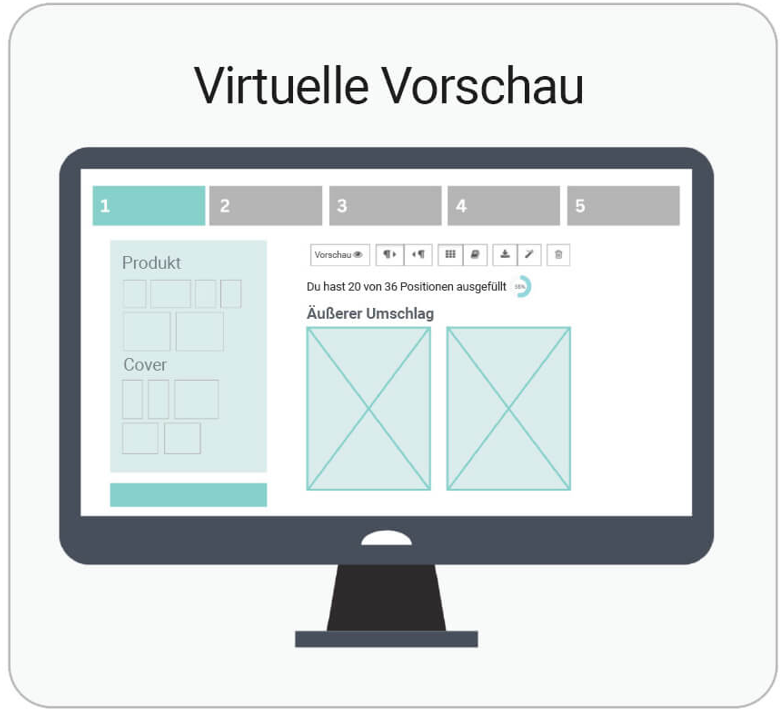
Was ist eine virtuelle Vorschau?
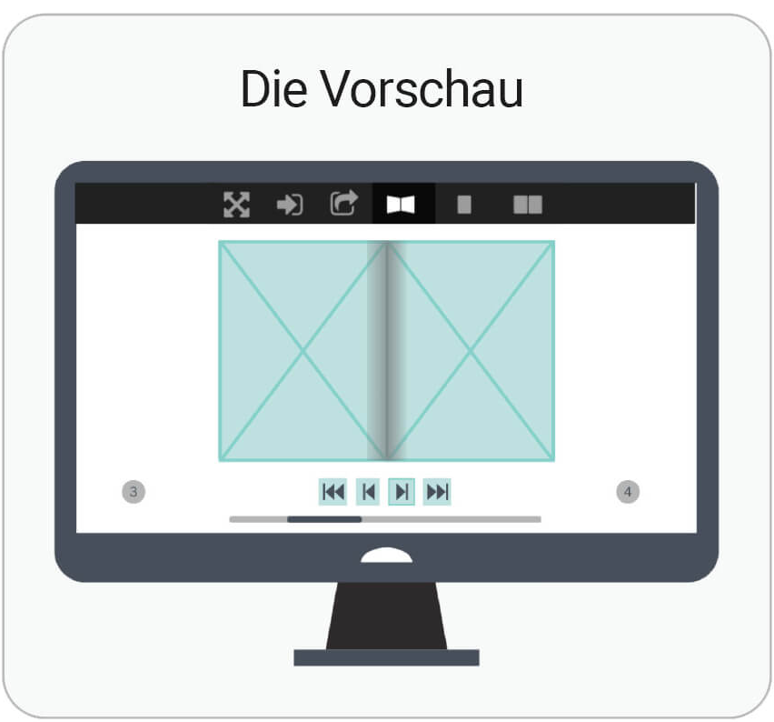
Nach dem Hochladen erstellt unser System eine 3D-Vorschau deines Buches, in der du es virtuell durchblättern kannst. Diese Vorschau dient zur Ansicht und hilft dir zu überprüfen, ob alle Seiten vorhanden sind und in der richtigen Reihenfolge erscheinen.
Du kannst deine virtuelle Vorschau auch mit anderen teilen. Klicke dazu einfach auf den Teilen-Button oben auf deinem Bildschirm.
Häufige Fehler bei Druckdateien vermeiden
Was bedeutet Sortierung im Druck?
Sortierung bedeutet, dass gedruckte Seiten in der richtigen Reihenfolge angeordnet und bereit für die Weiterverarbeitung sind. Dies beschleunigt den Druckprozess und erleichtert die Bindung. Ohne Sortierung würden die Seiten in Stapeln gedruckt, also beispielsweise alle Exemplare von Seite 1 zusammen, dann alle von Seite 2 usw.
So stellst du sicher, dass deine Dateien korrekt sortiert sind:
- Einstellungen prüfen: Achte darauf, dass die Sortierung in deinem Designprogramm aktiviert ist, bevor du mit dem Layout beginnst.
- Dateien klar benennen: Verwende einfache, fortlaufende Namen wie „Seite1.pdf“, um die Dateien übersichtlich zu halten.
- Seiten manuell anordnen: Nachdem du deine Dateien im Druckdateien-Tab hochgeladen hast, kannst du sie mit der Drag-and-Drop-Funktion verschieben oder über das Drei-Punkte-Menü die korrekte Seitenzahl eingeben.

Wie erstelle ich eine Buchrücken-Datei?
Der Buchrücken ist der seitliche Rand eines Buches, an dem das Cover und die Innenseiten gebunden sind. Sichtbar bei Softcover- und Hardcover-Büchern. Beim Aufstellen im Regal zeigt der Buchrücken nach außen und enthält oft Titel, Autor und Designelemente.
Hier sind einige Tipps für ein gelungenes Buchrücken-Design:
- Den Buchrücken zentrieren: Nutze Hilfslinien, um sicherzustellen, dass dein Text genau in der Mitte sitzt und gut lesbar bleibt.
- Text richtig ausrichten: Ein vertikales Design, das von oben nach unten lesbar ist, stellt sicher, dass dein Titel nicht auf dem Kopf steht, wenn das Buch im Regal steht.
- Maße genau einhalten:Achte darauf, dass dein Buchrücken exakt nach den angegebenen Maßen gestaltet ist, um Beschnittverluste zu vermeiden. Falls du keine separate Datei für den Buchrücken hochlädst, bleibt er leer.
Falls du eine Schritt-für-Schritt-Anleitung brauchst, schau dir unser InDesign-Video-Tutorial zur Cover- und Buchrückengestaltung (in englischer Sprache) auf YouTube an!
Wie kann ich Farbstiche im Druck vermeiden?
Ein Farbstich tritt auf, wenn eine Farbe in einem Bild überwiegt und einen unerwünschten Farbton erzeugt. Dieses Problem betrifft vor allem Schwarz-Weiß-Drucke, die im CMYK-Farbmodus gedruckt werden. Obwohl es selten vorkommt, können Farbstiche durch fehlerhafte Datei-Einstellungen oder Bildbearbeitung entstehen.
Here’s how to avoid colour casts and a high level of colour reproduction:
• Convert images to CMYK: Ensure all images are in CMYK colour mode before upload, as RGB files may produce unexpected results when printed.
• Check greyscale images: If you print black-and-white photos, ensure they’re greyscale to prevent unintended colour tints.
• Avoid over-saturation: Avoid oversaturating colours during editing, as this can exaggerate colour dominance.

Wie vermeide ich Doppelbilder (Ghosting) im Druck?
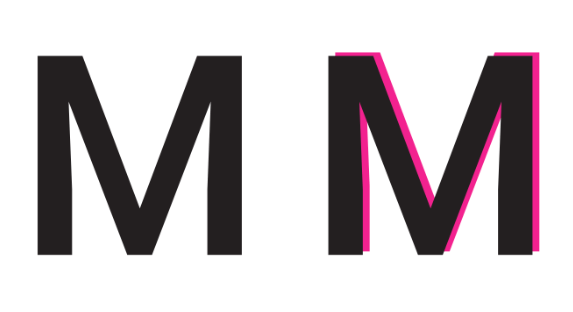
Doppelbilder, auch als Ghosting bekannt, treten auf, wenn blasse, unscharfe Farbränder um Text oder feine Details erscheinen. Dieses Problem entsteht meist, wenn Sattes Schwarz (Rich Black) für kleine Schriften oder feine Linien verwendet wird. Da Sattes Schwarz alle vier CMYK-Farben kombiniert, kann bereits eine minimale Fehlausrichtung der Druckplatten zu Doppelbildern führen.
So kannst du Doppelbilder vermeiden:
- Standard-Schwarz für Texte verwenden: Stelle sicher, dass kleine Texte, Linien oder feine Grafiken auf 100 % Schwarz (K) oder Graustufen gesetzt sind, anstatt Sattes Schwarz (CMYK) zu verwenden.
- Sattes Schwarz nur für große Flächen nutzen: Verwende Sattes Schwarz nur für großflächige Elemente wie Hintergründe oder markante Designelemente.
Was bedeutet Upsampling im Druck?
Upsampling bedeutet, die Auflösung eines Bildes künstlich zu erhöhen. Auch wenn es verlockend erscheint, um Bilder mit 100 dpi oder weniger „zu retten“, verbessert es weder die Details noch die Qualität. Stattdessen werden die Pixel vergrößert, was zu einem unscharfen, verpixelten Druckbild führt.
Die beste Lösung: Von Anfang an mit hochauflösenden Bildern arbeiten. Idealerweise mit 300 dpi. So stellst du sicher, dass deine Drucke gestochen scharf und professionell aussehen.
Was bedeutet der Begriff Überdruck?
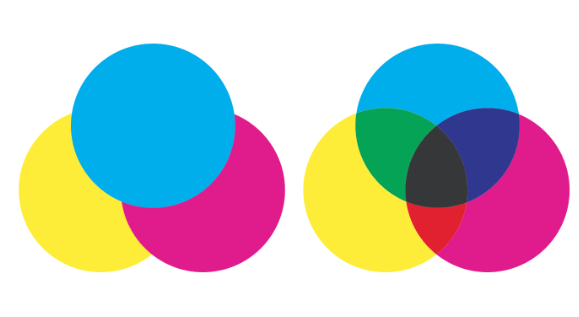
Überdrucken bedeutet, dass eine Farbe direkt über eine andere gedruckt wird, wodurch sie sich vermischen können. Manche nutzen diesen Effekt bewusst für Überlagerungen, doch unbeabsichtigt kann er zu unerwarteten Ergebnissen führen.
Zum Beispiel erscheint schwarzer Text auf einem hellen Hintergrund wie gewünscht. Wird er jedoch auf eine dunklere oder farbige Fläche gesetzt, kann die darunterliegende Farbe durchscheinen.
So vermeidest du Probleme beim Überdrucken:
- „Überdruckenvorschau“ aktivieren: Stelle sie in deinem Designprogramm auf „Immer anschalten“, um Farbüberlagerungen vor dem Druck zu sehen.
- Dateieinstellungen prüfen: Überprüfe alle Texte und Designelemente, um sicherzustellen, dass Überdrucken nur dort angewendet wird, wo es gewollt ist.
- Kein Überdrucken für feine Details oder kleine Schrift: Nutze stattdessen „Aussparen“, um eine klare Farbwiedergabe zu gewährleisten. Dabei wird die darunterliegende Farbe entfernt, sodass sich die Farben nicht mischen (z. B. gelber Text auf blauem Hintergrund bleibt gelb statt grünlich).
- Schwarzen Text gezielt überdrucken: Bei schwarzem Text ist Überdrucken sinnvoll, aber stelle sicher, dass es bewusst eingesetzt wird.
Wie kann ich Probleme mit Schriftarten im Druck vermeiden?
Die richtige Wahl der Schriftart ist entscheidend, damit dein Text im Druck gestochen scharf und klar erscheint.
Hier sind einige Tipps, um Probleme mit Schriftarten zu vermeiden:
- Druckgeeignete Schriftarten wählen: Vermeide Webfonts, da sie für Bildschirme optimiert sind und im Druck fehlerhaft dargestellt werden können.
- Schriftarten einbetten: Stelle sicher, dass alle verwendeten Schriftarten in der Datei eingebettet sind, damit sie genau so gedruckt werden, wie sie im Design vorgesehen sind.
- Schriftarten in Pfade umwandeln: Falls du individuelle oder Webfonts nutzt, konvertiere sie in Pfade (Vektoren), damit die Schrift unverändert bleibt. Speichere eine Kopie der Originaldatei, da die Schrift nach der Umwandlung nicht mehr bearbeitet werden kann.
- Keine Schriftarten rastern: Gerasterte Schriftarten (in Pixel umgewandelt) verlieren an Schärfe und Klarheit. Halte sie als Vektorformat, um eine saubere Druckqualität zu gewährleisten.
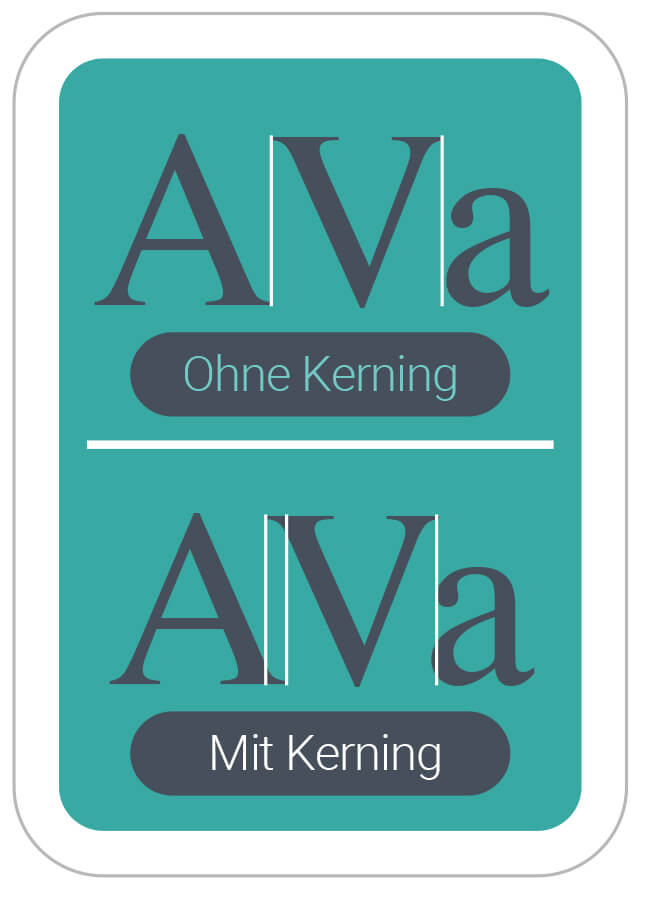
Was bedeutet Buchstabenabstand (Kerning)?
Kerning bezeichnet den Abstand zwischen einzelnen Buchstaben in einem Wort. Eine gute Abstimmung sorgt für gleichmäßige Abstände und eine harmonische Typografie. Ist der Abstand zu eng oder zu weit, kann der Text ungleichmäßig oder schwer lesbar wirken.
So vermeidest du Probleme mit dem Kerning:
- Ungleichmäßige Abstände prüfen: Achte besonders auf Schriftgrößen oder Überschriften und passe den Abstand bei Bedarf an.
- Automatische Abstände nutzen: Viele Designprogramme bieten automatische Funktionen, die den Abstand zwischen Buchstaben optimieren.
- Manuelle Anpassung vornehmen: Besonders bei individuellen Schriftarten kann es sinnvoll sein, den Abstand selbst feinzujustieren.
- Nicht zu eng setzen: Achte auf problematische Buchstabenkombinationen wie „A“, „V“ oder „T“, die oft mehr Platz benötigen, um im Druck gut lesbar zu bleiben.
Jetzt, da du weißt, wie du hochwertige Druckergebnisse erzielst, zeigen wir dir, wie du bei Mixam bestellst.