Der Preiskalkulator
Starte deine Bestellung mit einem kostenlosen Angebot über unseren Preiskalkulator, zu finden auf der Startseite oder auf jeder Produktseite.
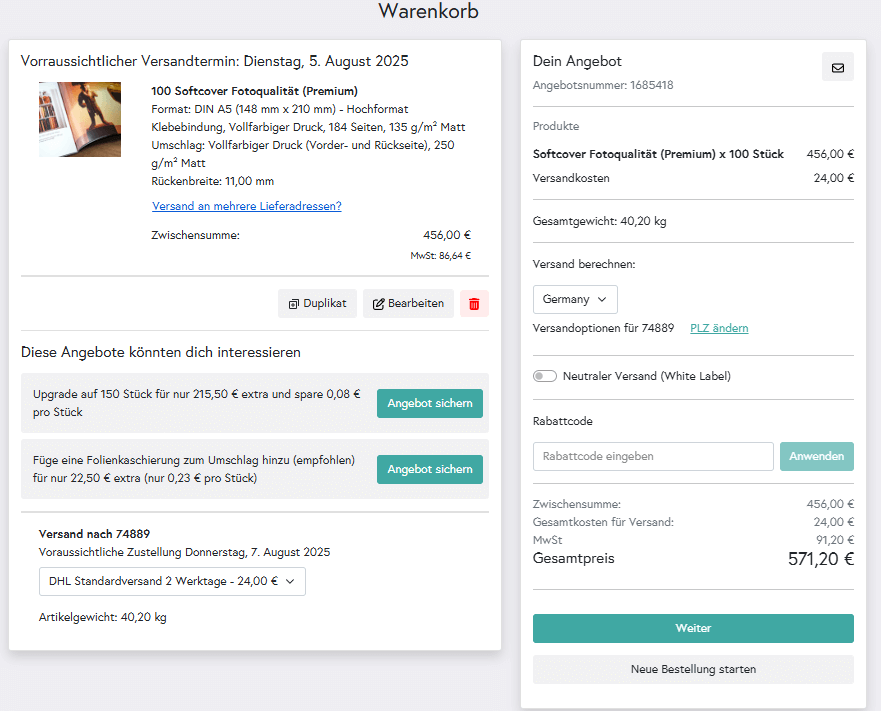
Wenn du deine Druckspezifikationen änderst, aktualisiert der Preiskalkulator dein Angebot automatisch. Du kannst zwischen verschiedenen Papierstärken, Bindungsarten und Veredelungen wählen. Außerdem siehst du die verfügbaren Produktionsoptionen und das voraussichtliche Lieferdatum. Wenn du mit dem Angebot und dem Lieferzeitpunkt zufrieden bist, klicke auf „In den Warenkorb“. Es erscheint eine Bestellübersicht, in der du alle Angaben noch einmal prüfen kannst.
Du kannst weitere Artikel hinzufügen, indem du oben auf der Website im Reiter Produkte ein Produkt auswählst und deine Angaben erneut im Preiskalkulator eingibst. Mehr Infos zum Hinzufügen mehrerer Artikel findest du auf unserer Supportseite für mehrere Druckdateien.
Fortfahren zum Dateiupload
Sobald du mit deinem Angebot und dem voraussichtlichen Lieferdatum zufrieden bist und den Artikel in den Warenkorb gelegt hast, klicke auf „Weiter“, um deine Druckdaten hochzuladen. Damit wird eine vorläufige Bestellnummer erstellt, auf die du dich bei Rückfragen an unser Druckteam beziehen kannst. Sie hilft dir außerdem, deine Bestellung jederzeit im Blick zu behalten. In diesem Schritt kannst du auch deinen Proof (Druckvorschau) ansehen und die Bestellung für die Produktion freigeben.
Wir empfehlen dir, ein kostenloses Mixam-Konto anzulegen, um deine Bestellungen und Projektdaten jederzeit abrufen und sicher speichern zu können. Die Registrierung dauert weniger als eine Minute. Sobald du eingeloggt bist, kannst du offene Angebote, bezahlte Bestellungen und deine Druckdaten einsehen. Du wirst außerdem automatisch bei Mixam Premium angemeldet – unserem Bonusprogramm, mit dem du bei jeder Bestellung Punkte sammelst, die du gegen Rabatte und exklusive Vorteile einlösen kannst. Mehr dazu findest du in unserem FAQ zu Mixam Premium.
Für klare Anleitungen zum Einrichten deiner Druckdaten schau dir unseren Buchdruck-Leitfaden und den Print-on-Demand-Guide an.
Druckdaten-Tab
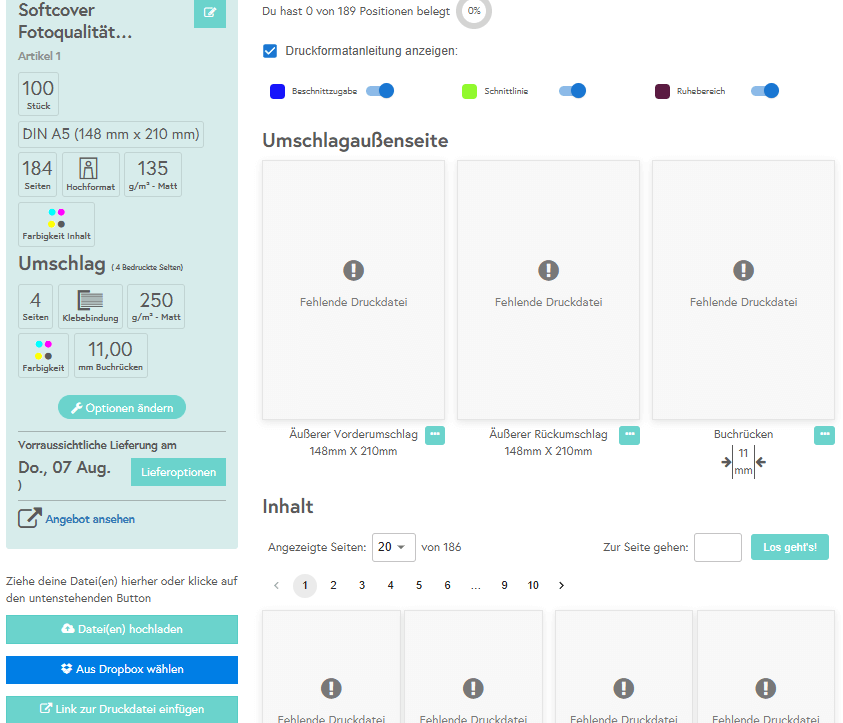
Im Tab „Druckdaten“ lädst du deine Dateien hoch, prüfst die Druckvorschau und kannst bei Bedarf deine Druckspezifikationen anpassen.
Es gibt mehrere Möglichkeiten, deine Druckdaten hochzuladen:
- Ziehe deine Dateien per Drag & Drop in den Druckdatenbereich
- Klicke auf den Button „Dateien hochladen“
- Lade deine Dateien direkt über dein Dropbox-Konto hoch
- Füge einen Dateilink ein
Du kannst verschiedene Dateiformate hochladen, wir empfehlen jedoch PDF-Dateien. Wenn dein Produkt einen Buchrücken hat, lade dein Buchrücken-Design am besten als separate PDF-Datei oder integriert in das Cover-Layout hoch.
Weitere Informationen zu zulässigen Dateiformaten findest du auf unserer Support-Seite zu Dateiformaten für den Druck.
Zusätzliche Tipps: Druckdaten hochladen
- Wir empfehlen, eine komprimierte oder optimierte Version deiner Datei hochzuladen, damit der Upload schneller funktioniert.
- Vermeide sehr große Dateien, da diese beim Erstellen des Proofs Probleme verursachen können.
So änderst du deine Druckspezifikationen
- Klicke auf den Tab „Druckdaten“.
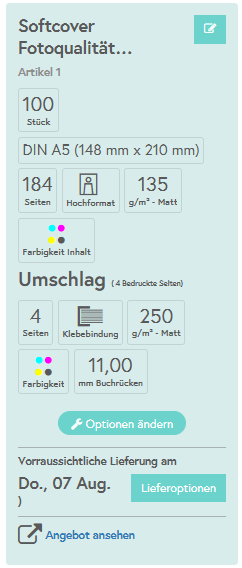
- Klicke unter deiner Spezifikationsübersicht auf den Button „Optionen ändern“. Der Preiskalkulator erscheint und du kannst deine Spezifikation anpassen. Dein Preis wird automatisch auf der rechten Seite aktualisiert.
- Klicke anschließend auf „Bestellung aktualisieren“ oder auf „Abbrechen“, um deine Änderungen zu speichern. Du wirst dann zurück zum Tab „Druckdaten“ geleitet.
Wichtig: Wenn du Seiten manuell über die Miniaturansicht verschoben hast, kann sich die Reihenfolge deiner Seiten nach der Aktualisierung zurücksetzen. Bitte überprüfe daher deine Dateien und die Seitenreihenfolge erneut.
Vorschau und Druckfreigabe (Proof) prüfen
Sobald du deine Druckdaten hochgeladen hast, empfehlen wir, sowohl die „Vorschau“ als auch den „PDF-Proof“ anzusehen. Die Vorschau ist ein interaktives, digitales Buch oder eine 3D-Darstellung, wie dein Druckprodukt später aussehen könnte.
Bei gebundenen Produkten wie Broschüren oder Magazinen kannst du durch die Seiten blättern und prüfen, ob alles in der richtigen Reihenfolge ist. Bei flachen Produkten wie Postkarten siehst du beide Seiten und kannst kontrollieren, ob die Ausrichtung stimmt.
Unsere Druckerei nutzt den PDF-Proof für den Druck, daher gilt: Alle grauen Felder müssen entweder mit Inhalt gefüllt oder bewusst leer sein, damit der Button „Proof“ erscheint.
Um sicherzugehen, dass deine Dateien korrekt dargestellt werden, empfehlen wir den Download des PDF-Proofs auf deinen Computer. Öffne ihn in Adobe Acrobat oder Adobe Acrobat Reader, und stelle die Anzeigeoption „Überdruckvorschau“ auf „Immer“. Bitte beachte, dass die Darstellung im Browser zu Abweichungen bei Qualität und Farben führen kann.

Bestelldetails-Tab
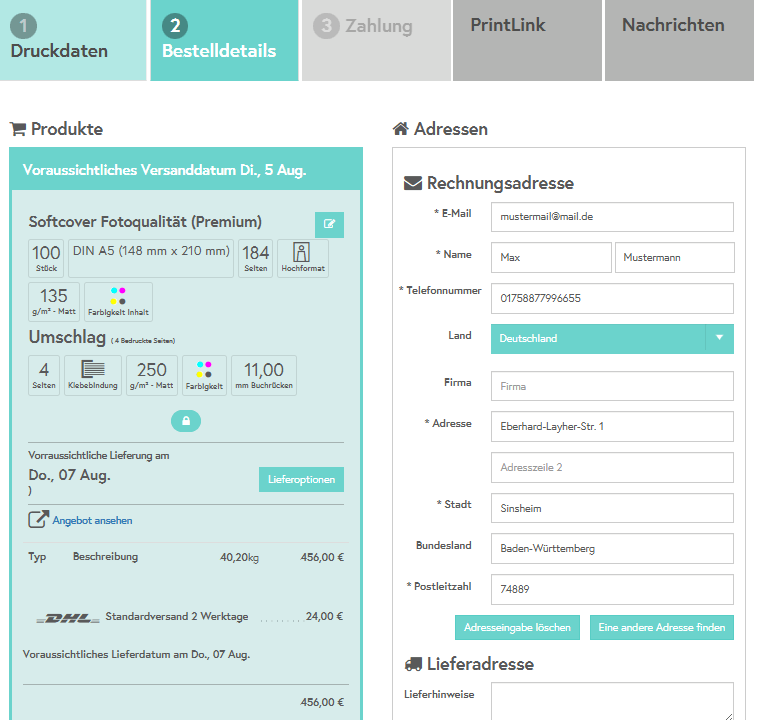
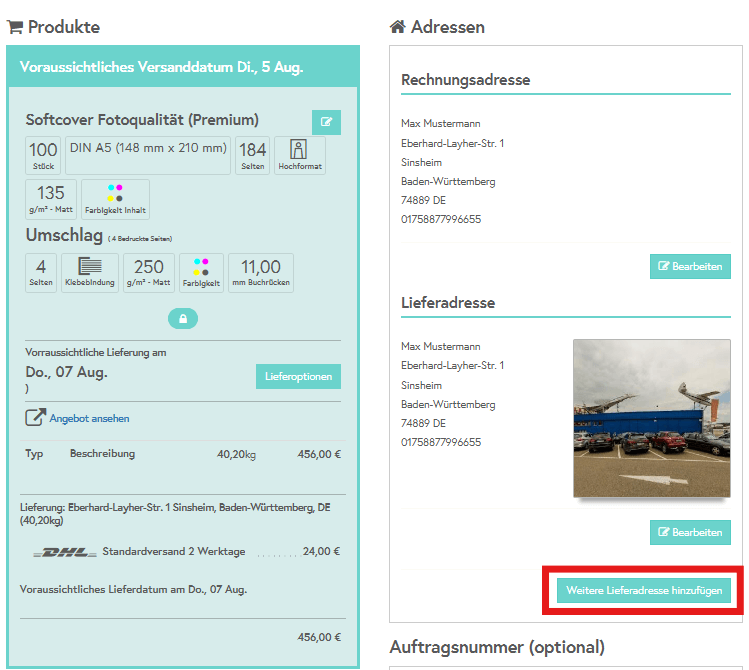
Der Tab „Bestelldetails“ enthält folgende Informationen: Deine Rechnungsadresse(n), die gewählte Versandart, eine Kostenübersicht sowie die Mehrwertsteuer auf entsprechende Druckartikel oder die angegebene Lieferadresse(n).
Teillieferung
Mit der Teillieferung kannst du deine Druckprodukte an mehrere Adressen versenden. Klicke dazu einfach auf „Weitere Lieferadresse hinzufügen“ und gib an, wie viele Exemplare du an welche Adresse schicken möchtest. Die Menge für die ursprüngliche Adresse wird automatisch angepasst. Falls Probleme auftreten, überprüfe bitte die vorausgefüllten Angaben sorgfältig und gib sie gegebenenfalls manuell ein.
Zahlungs-Tab
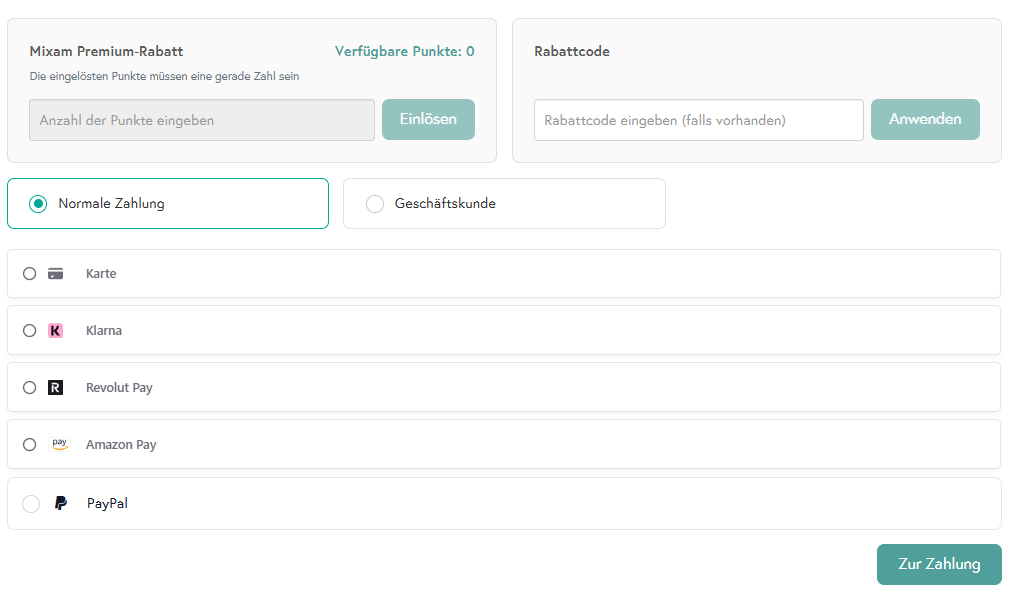
Der Tab "Zahlung" wird verfügbar, sobald du den Tab "Bestelldetails" ausgefüllt hast. Eine Übersicht aller Zahlungsmöglichkeiten findest du auf unserer Support-Seite zum Thema Zahlung.
Bestellbestätigung
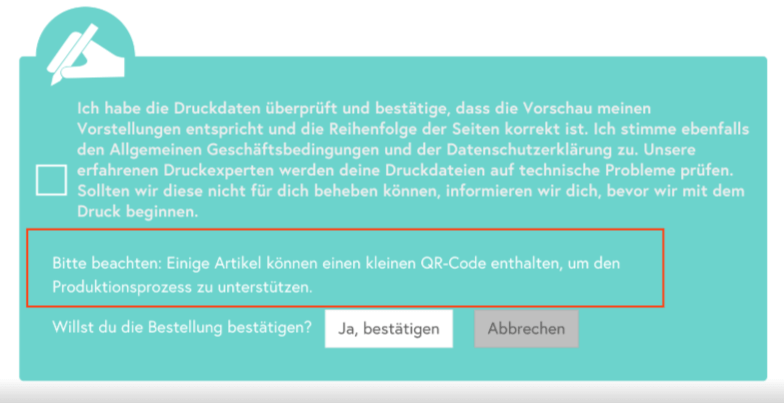
Sobald du die Tabs "Druckdaten", "Bestelldetails" und "Zahlung" ausgefüllt hast, kannst du deine Bestellung oben auf der Seite bestätigen. Wir beginnen erst mit dem Druck, wenn du die Bestellung bestätigt hast. Bitte prüfe daher deinen PDF-Proof sorgfältig, bevor du fortfährst.
Bei Fragen zur Lieferung oder zum Produktionszeitraum melde dich gerne bei uns.
Produktion und Versand
Bei Mixam verlässt du dich nicht nur auf ein automatisiertes System! Unsere Druckexperten prüfen deine Druckdaten zusätzlich individuell. Wenn du vor einem größeren Offsetdrucklauf zunächst eine Probedruck-Bestellung aufgeben möchtest, gib uns bitte Bescheid. Unsere Experten passen die Prüfung deiner Dateien dann entsprechend an.
- Pausierte Bestellungen
Sollten wir auf Probleme stoßen, die das Druckergebnis beeinträchtigen könnten, setzen wir deine Bestellung auf „Pausiert“. Du kannst die nötigen Korrekturen in Ruhe vornehmen. Pausierte Bestellungen gehen nicht in die Produktion. Wir senden dir eine Nachricht mit konkreten Empfehlungen zur Optimierung. Du kannst deine Bestellung aber auch ohne Änderungen fortsetzen, gib unserem Team in diesem Fall einfach kurz Bescheid.
- Druckproduktion
Sobald du deine Bestellung bestätigt hast und keine weiteren Änderungen nötig sind, startet die Produktion. Vom Druckdatencheck über Druck und Bindung bis hin zur Verpackung, jeder Schritt beeinflusst die Produktionszeit. Sollte sich dein voraussichtlicher Zeitplan ändern, informieren wir dich umgehend.
- Sendungsverfolgung
Sobald dein Paket unterwegs ist, erhältst du eine E-Mail mit deiner Sendungsverfolgung. So kannst du die Lieferung jederzeit auf der Website des Versanddienstleisters nachverfolgen.
So bestellst du Drucke nach
Wenn du ein Mixam-Konto hast, kannst du ganz einfach Nachbestellungen aufgeben. Melde dich an, gehe zum Tab "Meine Bestellungen", suche die entsprechende Bestellung und klicke auf "Neu bestellen". Dadurch werden alle hochgeladenen Dateien und Artikeldetails in eine neue Bestellung kopiert, in der du die Auflage, Druckdaten und weitere Angaben anpassen kannst.
Wenn du bestellt hast, ohne ein Konto anzulegen, kontaktiere unser Team und gib deine Bestellnummer an. Wir helfen dir, die Nachbestellung manuell zu veranlassen.
Vergiss nicht, deinen Proof und die Bestelldetails noch einmal zu prüfen, insbesondere, wenn sich deine Adresse geändert hat. Sobald die Bestellung bezahlt und bestätigt ist, geht sie in den Druck.