Wie gestalte ich Druckdaten?
Du kannst eigene Dateien erstellen, indem du Fotos oder eingescannte Bilder hochlädst – die meisten nutzen jedoch Grafikprogramme, weil sie präzise, skalierbar, flexibel und für hochwertige Druckergebnisse optimiert sind. Alternativ kannst du auch Mixams kostenlose Design-Tools verwenden, um direkt innerhalb einer offenen Bestellung druckfertige Dateien zu erstellen.
Welche Designprogramme kann ich für den Druck verwenden?
| Mixams Design Tools | Adobe InDesign | Adobe Illustrator | Adobe Photoshop | Canva | Affinity Publisher | |
| Richte deine Beschnittzugabe und Endformate ein | Automatisch | ✔ | ✔ | ✔* | ✔ | |
| Exportiere in CMYK | ✔ | ✔ | ✔ | ✔ | ✔** | ✔ |
| Speichere Dateien als PDFs | ✔ | ✔ | ✔ | ✔ | ✔ | ✔ |
| Arbeite mit Doppelseiten | ✔ | ✔ | ✔ | ✔ | ||
| Arbeite mit Einzelseiten | Einzeln und doppelt | ✔ | ✔ | ✔ | ✔ | ✔ |
| Erstelle vektorisierte Dateien | ✔ | ✔ | ✔ | ✔ |
* In Canva (kostenlos und Pro-Version) kannst du lediglich eine Beschnittzugabe von 3 mm festlegen.
** Canva bietet keine Auswahl an Farbprofilen, aber in der Pro-Version (kostenpflichtig) kannst du Dateien in CMYK exportieren.
Was sind herunterladbare Druckvorlagen?
Wenn du deine Dateien selbst erstellst, kannst du auf unserem Preiskalkulator (falls zutreffend) kostenlose PDF-Vorlagen für jedes Produkt und jede Konfiguration herunterladen – einschließlich Sondergrößen (sofern verfügbar). Jede Vorlage enthält Druckrichtlinien für Innenseiten, Umschläge und Buchrücken, falls zutreffend.
Nutze die Vorlage als Hintergrund, um dein Layout zu erstellen. Sobald du fertig bist, entferne die Vorlage und speichere dein Design. Danach kannst du im Preiskalkulator die Option "Eigene Druckdatei hochladen" auswählen.

Was ist Mixams Design-Online-Tool?
Dieses kostenlose und zeitsparende Tool ermöglicht es dir, Dateien mit einer Vielzahl vorgefertigter Layouts, Schriftarten und Grafiken zu erstellen. Du kannst eigene Bilder und Texte einfügen und es steht für die meisten Produkte und Spezifikationen zur Verfügung.
Um darauf zuzugreifen, wähle im Preiskalkulator die Option "Online gestalten" oder im Reiter "Druckdateien" einer laufenden Bestellung auf der linken Seite deines Bildschirms.
Du kannst mit dem Tool ein vollständiges Design erstellen (Umschlag & Innenteil) oder es nutzen, um nur bestimmte Teile zu gestalten: Nur Umschlag, nur Innenteil oder nur Buchrücken.
Das Tool erstellt automatisch die Konfigurationen, die du im Preiskalkulator ausgewählt hast, wie Format, Seitenanzahl und Druckvorgaben. Wenn du vor Beginn deines Designs den "Expertenmodus" auswählst, erhältst du zusätzlich erweiterte Bearbeitungsmöglichkeiten.
Für weitere Informationen und Tipps kannst du dich gerne an einen unserer Druckexperten wenden.


Welche Dateiformate akzeptiert Mixam?
Wenn deine hochgeladenen Dateien nicht bereits im PDF-Format vorliegen, wandelt unser System sie in hochwertige PDFs um. PDF-Dateien bewahren sämtliche Formatierungen, Stile und Bildinformationen deiner Originaldatei und können skaliert werden, ohne dass die Qualität darunter leidet.
|
Dateitypkonvertierung |
|||
|---|---|---|---|
|
DOC-Dateitypen in PDF umwandeln |
Bilddateiformate in PDF |
eBook-Dateiformate in PDF |
CAD-Dateiformte in PDF |
| .csv, .djvu, .doc, .docx, .eml, .eps, .key, .key.zip, .mpp, .msg, .numbers, .numbers.zip, .odp, .ods, .odt, .pages, .pages.zip, .pps, .ppsx, .ppt, .pptx, .ps, .pub, .rtf, .txt, .vsd, .vsdx, .wks, .wpd, .wps, .xlr, .xls, .xlsx, .xps | .3fr, .ai, .arw, .bmp, .cdr, .cr2, .crw, .dng, .emf, .erf, .gif, .heic, .jpg, .jpeg, .mdi, .mef, .mrw, .nef, .odg, .orf, .pcx, .pef, .png, .ppm, .psd, .raf, .raw, .sr2, .svg, .tga, .tif, .tiff, .wbmp, .webp, .wmf, .x3f, .xcf | .azw, .azw3, .cbc, .cbr, .cbz, .chm, .epub, .fb2, .lit, .lrf, .mobi, .pdb, .pml, .prc, .rb, .tcr | .dwg, .dxf |
Wie lade ich Dateien hoch?
Bevor du Dateien im Reiter Druckdateien einer laufenden Bestellung hochlädst, benenne sie eindeutig (z. B. cover_doppelseitig.pdf, seite-1.pdf usw.), damit unser System sie chronologisch anordnen kann. Sollte eine Seite nach dem Hochladen an der falschen Stelle erscheinen, kannst du sie einfach per Drag-and-Drop an die richtige Position ziehen. Alternativ kannst du über die drei Punkte unter der entsprechenden Seite eine neue Seitenposition eingeben.
Füge ein Angebot deinem Warenkorb hinzu und öffne eine offene Bestellung. Im Tab Druckdateien kannst du dann auf folgende Weise Dateien hochladen:
- Dateien per Drag-and-Drop in die Vorschaubilder ziehen
- Dateien direkt von deinem Desktop hochladen
- Dateien von Cloud-Diensten wie Dropbox oder WeTransfer hochladen
- Dateien über eine Web-URL hochladen
| Bindung / Produkt-Typ | Upload-Methode |
| Klebebindung, PUR, Hardcover |
Innenseiten: Lade ein mehrseitiges Dokument hoch, einzelne Seiten-Dateien oder doppelseitige Layouts. Umschlagseiten: Lade eine einzelne Umschlagdatei hoch, die Vorderseite, Buchrücken und Rückseite umfasst, oder lade einzelne Dateien für die Vorderseite, Rückseite und den Buchrücken hoch. |
| Schutzumschlag | Lade eine einzelne Druckdatei hoch, die aus einem durchgehenden Umschlag besteht. Inklusive Vorder- und Rückseite, Umschlagseiten und Buchrücken. |
| Klammer-, Wire-O-Bindung |
Innenseiten: Lade ein mehrseitiges Dokument hoch, einzelne Seiten-Dateien oder doppelseitige Layouts. Umschlagseiten: Lade eine einzelne Umschlagdatei hoch, die Vorder- und Rückseite enthält (eine separate Datei für den Buchrücken ist nicht erforderlich). |
Was ist eine Rechts-nach-Links-Bindung?
Bei einigen Produkten kannst du eine Rechts-nach-Links-Bindung wählen. Diese Option eignet sich für Bücher, die für linkshändige Leser gedacht sind oder in Sprachen wie Hebräisch, Arabisch oder Japanisch erscheinen. Nachdem du deine Druckdaten im Reiter „Druckdaten“ deiner Bestellung hochgeladen hast, kannst du über das Symbol für die Textrichtung die Bindung von der rechten auf die linke Seite umstellen. Achte darauf, dass deine Seiten in der richtigen Leserichtung angelegt sind, und kehre deine Dateien nicht manuell um, da sonst die Seitenreihenfolge im fertigen Buch nicht mehr stimmt.

RGB vs CMYK
RGB (Rot, Grün und Blau) ist das Farbmodell, das von digitalen Bildschirmen wie Laptops verwendet wird. Alle Farben auf dem Bildschirm entstehen durch die Kombination unterschiedlicher Intensitäten dieser drei Grundfarben. Zum Beispiel: Rot und Grün ergeben zusammen Gelb, während Rot und Blau Magenta erzeugen. Wenn alle drei Farben in voller Intensität kombiniert werden, entsteht weißes Licht. Das Farbspektrum (Gamut) von RGB ist breit und kann leuchtende, kräftige Töne darstellen, einschließlich neonähnlicher Farben.

CMYK (Cyan, Magenta, Gelb und Schwarz: Key) ist das bevorzugte Farbmodell für den Druck. Im Gegensatz zu RGB, das Farben durch das Mischen von Rot, Grün und Blau erzeugt, basiert CMYK auf der Interaktion von Tinte und Papier, um sichtbare Farben zu erzeugen. Weißes Papier reflektiert alles Licht, aber durch das Auftragen unterschiedlicher Mengen an Cyan-, Magenta- und Gelbtinte werden bestimmte Lichtwellen absorbiert, während andere reflektiert werden, wodurch Farben entstehen. Zum Beispiel: Cyan-Tinte absorbiert rotes Licht und reflektiert grünes und blaues Licht, wodurch sie für das menschliche Auge türkis (cyan) erscheint.
Um bestimmte Druckfarben in deinen Designs darzustellen, besuche unsere Support-Seite für CMYK-Farbtabellen und -Werte.

RGB in CMYK umwandeln
Wenn du deine Dateien selbst gestaltest, stelle das Farbprofil von Anfang an auf CMYK ein. So stellst du sicher, dass die Farben im Farbspektrum bleiben und dein Design genau in den Druck übertragen wird.
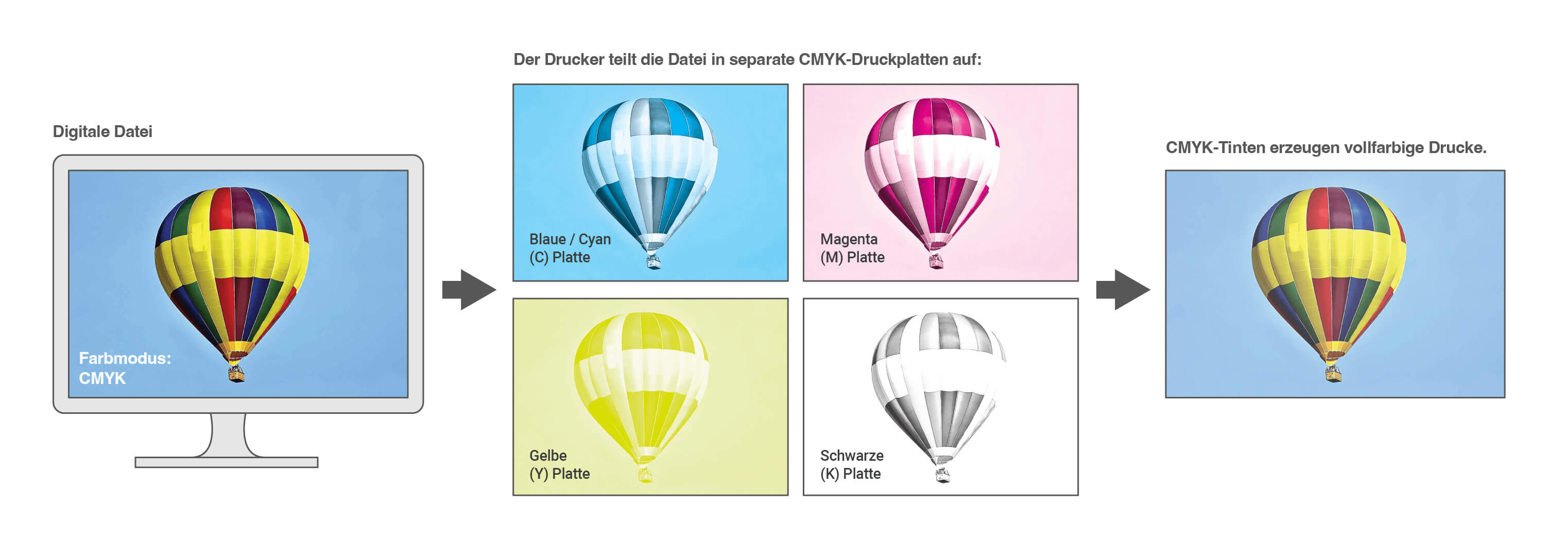
Viele Designprogramme, wie Adobe Photoshop, Illustrator und InDesign, ermöglichen es dir, mühelos RGB zu CMYK zu konvertieren, damit die Farben im druckbaren Bereich bleiben.
Eine Schritt-für-Schritt-Anleitung findest du auf unserer Support-Seite „So konvertierst du RGB in CMYK“.

Was sind Farbabweichungen?
Farben können je nach Papierart, Tintenaufnahme und Druckverfahren leicht variieren. Unsere moderne Drucktechnologie sorgt für eine hohe Farbgenauigkeit, dennoch kann es zu kleinen Unterschieden kommen, dies hat aber keinen Einfluss auf die Druckqualität.
Denk daran, dass Farben auf Bildschirmen oft anders wirken als im Druck. Wir legen großen Wert auf ein zuverlässiges Farbmanagement, damit deine Drucke so nah wie möglich an deinen Vorstellungen sind. Kleine Abweichungen bleiben dabei immer im branchenüblichen Rahmen.
Farbdruck vs. Graustufendruck
Farbdruck (4-Farben- oder Vollfarbdruck) verwendet die Tinten Cyan, Magenta, Gelb und Schwarz. Im Offsetdruck wird jede Farbe mit einer separaten Druckplatte aufgetragen, und die Tinten werden übereinandergeschichtet, um ein breites Farbspektrum zu erzeugen. Diese Überdrucktechnik sorgt für lebendige und detailreiche Darstellungen, weshalb Farbdruck ideal für grafikorientierte Projekte ist.
Im Gegensatz dazu verwendet der Graustufendruck (Schwarz-Weiß-Druck) ausschließlich schwarze (K) Tinte. Diese Methode benötigt, je nach Druckverfahren, nur eine einzige Druckplatte oder eine digitale Umsetzung ohne physische Platten. Sie ist eine beliebte und kostengünstige Option für textlastige Projekte.
Mixams Farbprofil
Nachdem du dein Farbprofil auf CMYK eingestellt hast, kannst du deine Dateien auf unser bevorzugtes Farbprofil GRACoL2006_Coated1v2 kalibrieren, um eine hohe Farbgenauigkeit und Konsistenz zu gewährleisten. Du kannst das Profil hier herunterladen.
.joboptions für Adobe-Programme
Nach dem Herunterladen des CMYK-Farbprofils von Mixam kannst du deine Dateien in Adobe-Programmen mit einer benutzerdefinierten Voreinstellungsdatei optimieren. Diese Datei definiert wichtige Eigenschaften für Mixams Drucksysteme, wie Farben, Schriften, Transparenz und Beschnitt.
Du kannst Versionen für Einzelseiten in Farbe und Graustufen herunterladen, die automatisch in allen installierten Adobe-Programmen verfügbar sind.
Weitere Informationen und Anleitungen zur Einrichtung findest du im Abschnitt .joboptions unserer Anleitung zur Einrichtung von Druckdateien.
Farbsättigung & Farbdichte
Farbsättigung misst, wie viel Tinte auf eine Seite aufgetragen wird, während Farbdichte beschreibt, wie dunkel oder intensiv Tinte auf dem Papier erscheint. Je mehr Tinte du aufträgst, desto dunkler wird die Farbe.
Jedes Pixel in deiner Datei kann eine Farbsättigung von 0 % bis 100 % für jede der vier CMYK-Farben aufweisen, mit einer maximalen kombinierten Sättigung von 400 %. Allerdings kann eine Übersättigung von mehr als 250 % das Papier überlasten, was längere Trocknungszeiten und höhere Druckkosten verursacht. Wir empfehlen, die Gesamtsättigung zwischen 150 % und 250 % zu halten, um optimale Ergebnisse zu erzielen. In diesem Bereich bleiben die Farben lebendig und scharf, ohne „matschig“ zu wirken.
Farben müssen mindestens eine Sättigung von 10 % haben, um im Druck sichtbar zu sein. Beachte, dass Farben mit ähnlicher Sättigung, die auf dem Bildschirm unterschiedlich erscheinen, im Druck verschwimmen und zu einem einzigen sichtbaren Ton werden können.
Die Wahl des Papiertyps beeinflusst ebenfalls die Farbsättigung. Beispielsweise hält Glanzpapier mehr Tinte und sorgt für lebendige Farben, während unbeschichtetes Papier Tinte stärker aufnimmt, was zu weicheren, dezenteren Tönen führt.
Für weitere Anleitungen zur Farbsättigung und Farbdichte besuche unsere Support-Seite zu Tintensättigung und Farbdichte.
Was hat Bildauflösung für eine Bedeutung im Druck?
Die Bildauflösung beschreibt, in welchem Maß das menschliche Auge die kleinsten Details eines Bildes erkennen kann. Obwohl dies subjektiv ist, ergibt sich die Auflösung aus der Qualität des hochgeladenen Bildes (Input) und der Anzahl der Punkte, die ein Drucker pro Zoll erzeugen kann (Output). Im Druck wird der Detaillierungsgrad in dots per inch (dpi) gemessen. Je höher der dpi-Wert, desto schärfer erscheint das Bild.
Stelle sicher, dass jede hochgeladene Datei oder jedes Bild eine Auflösung von 300 dpi hat. Wir können keine Dateien mit einer Auflösung von weniger als 100 dpi drucken, da deine Bilder sonst an Schärfe verlieren. Du kannst Dateien mit einer höheren Auflösung wie 400 dpi hochladen, jedoch verlangsamt dies lediglich den Upload und bietet keinen sichtbaren Vorteil für die Bildqualität.
Für weitere Informationen besuche unsere Support-Seite zur Bildauflösung.
Sattes Schwarz (Tiefschwarz) vs. Standard-Schwarz
| Typ | Sattes Schwarz (C 30% M 30% Y 30% K 100%) |
Standard-Schwarz (Reines Schwarz, 100 % K) | Passermarken-Schwarz (100% C, M, Y und K) |
| Geeignet für | Satte und intensive Schwarztöne bei großen Texten, schwarzen Flächen oder kontrastreichen Details | Textlastige Designs und einfache Layouts mit Standardtexten (ab 30 pt für Text und 2 pt für Linien oder Umrisse, auch als Vektorlinien bezeichnet). | Nicht verwenden – es ist ausschließlich für Passermarken und technische Druckhilfen vorgesehen. |
| Nicht geeignet für | Kleine Texte, feine Linien oder filigrane Details, da dies zu Unschärfen führen kann. | Titel, Überschriften und Vektorlinien, die auffälliger wirken sollen. | - |
Wenn du Adobe-Programme nutzt, sieh dir unser Video-Tutorial zur Umwandlung von sattem Schwarz in Standard-Schwarz auf YouTube an (in englischer Sprache).
Jetzt, da du weißt, worauf es bei der Vorbereitung druckfertiger Dateien ankommt, kannst du unsere Druckoptionen und Hinweise zur Individualisierung entdecken.