Autorenprofil
Vor der Registrierung wird ein Pflichtformular angezeigt.
- Autorendetails: Pflichtangaben, die wir für deine Registrierung als Autor benötigen. Deine Auswahl kann beeinflussen, ob du künftig Informationen zu Produkten oder Updates für einzelne Vertriebskanäle erhältst. Du erhältst automatisch eine E-Mail-Benachrichtigung, sobald ein Kunde dein Print-on-Demand-Produkt über Mixam oder eine Integration kauft. Du kannst die E-Mail-Benachrichtigungen jederzeit über den Schalter deaktivieren.
- Optionale Einstellungen: Diese helfen unserem Team, den Support auf dich zuzuschneiden und deine Zielgruppe besser zu verstehen.
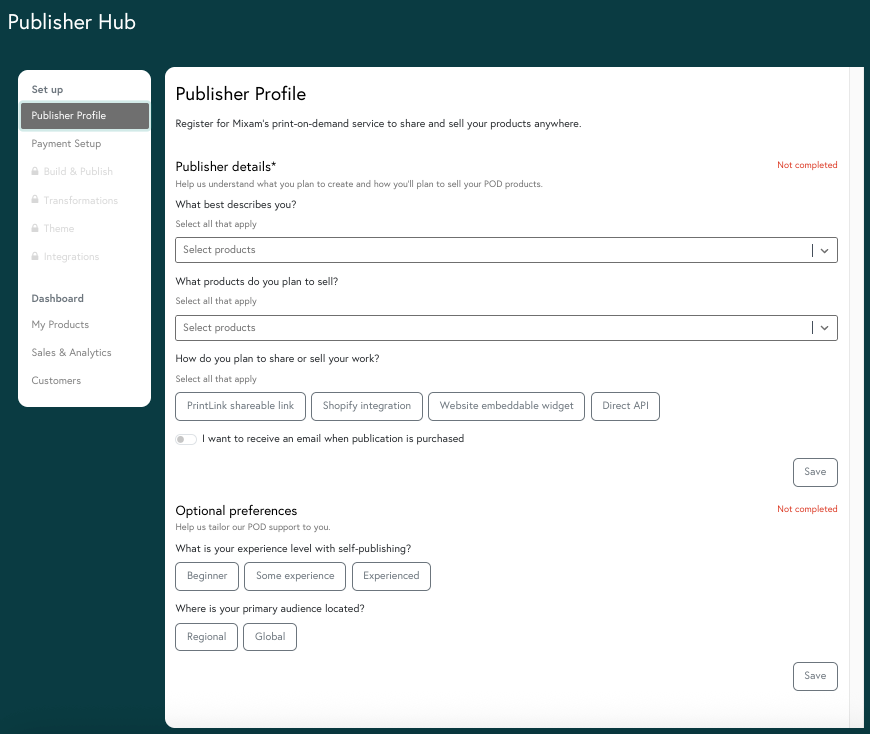
Du kannst diese Einstellungen jederzeit ändern, indem du im Tab „Autorenprofil“ auf „Einstellungen aktualisieren“ klickst.
Nach der Registrierung wird eine Übersicht deiner Print-on-Demand-Statistiken angezeigt.
- Gesamtprovisionen: Deine kumulierten Einnahmen über alle Vertriebskanäle hinweg
- Insgesamt verkaufte Artikel: Gesamtzahl aller verkauften Artikel über alle Vertriebskanäle
- Gesamtbestellungen: Gesamtzahl aller aufgegebenen Bestellungen, einschließlich Einzel- und Mehrfachbestellungen über alle Vertriebskanäle
- Aktive Produkte: Die aktuelle Anzahl der zum Kauf freigeschalteten Produkte
- Kunden: Die aktuelle Anzahl der Kunden, die zugestimmt haben, ihre Daten für Marketingzwecke mit dir zu teilen
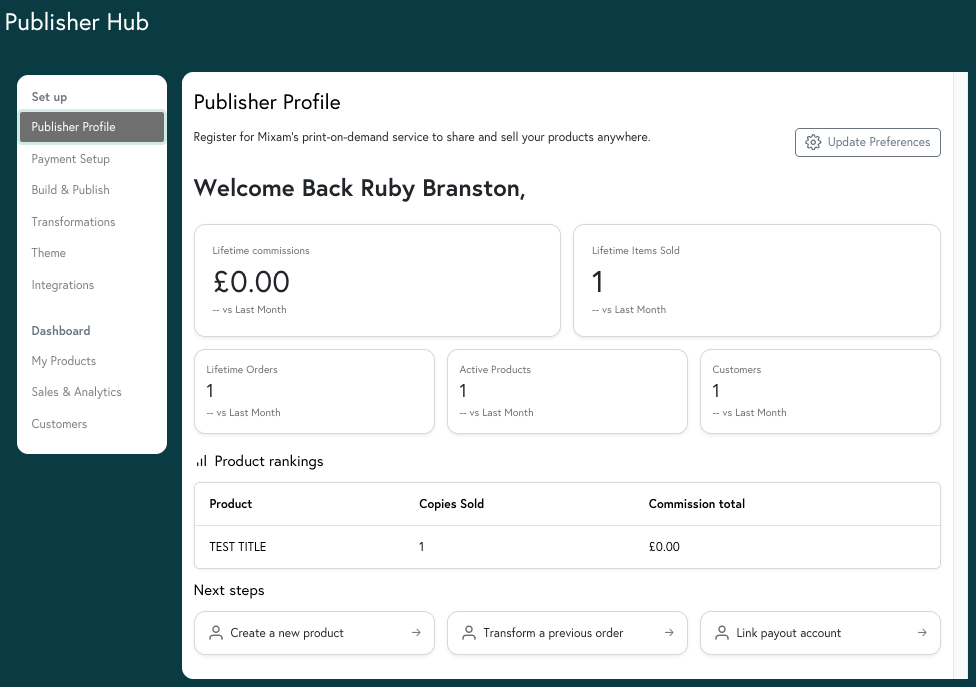
Produktrangliste
- Verkaufte Exemplare: Gesamtzahl aller Verkäufe pro Artikel über alle Vertriebswege
- Gesamtprovision: Kumulierte Provisionseinnahmen basierend auf der Anzahl verkaufter Produkte, der Preisstrategie und Schwankungen der Produktionskosten.
Zahlungseinrichtung
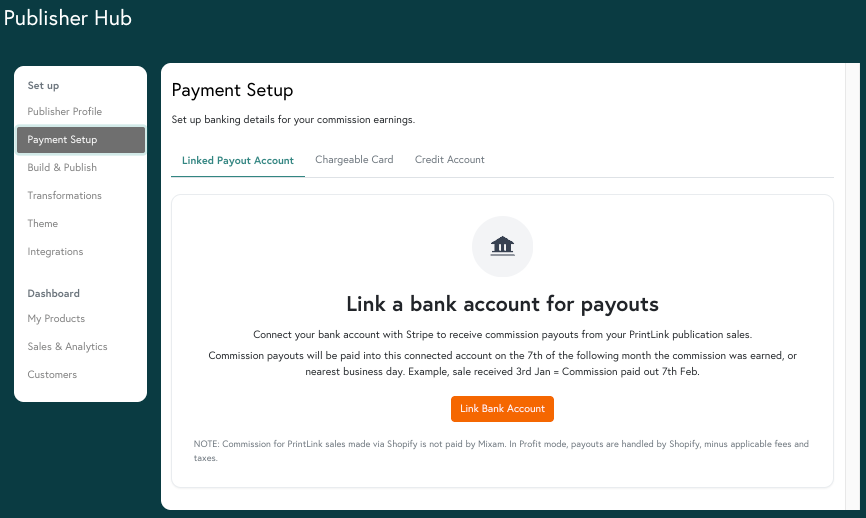
Verknüpftes Auszahlungskonto
In diesem Tab kannst du dein Bankkonto mit Stripe verknüpfen, damit Mixam deine Provisionen überweisen kann.
So verknüpfst du dein Bankkonto
- Gehe zu deinem Autorenbereich
- Klicke auf den Tab „Zahlungseinrichtung“
- Klicke auf den Tab „Verknüpftes Auszahlungskonto“
- Klicke auf „Bankkonto verknüpfen“
- Folge den Bildschirm-Anweisungen, um deine Registrierung bei Stripe abzuschließen.
Sobald dein Konto verknüpft ist, werden Details wie der Bankname, Währung, Land und die letzten Ziffern deiner Kontonummer angezeigt. Der Button „Zahlungs-Dashboard“ führt dich direkt zu deinem Stripe-Dashboard, wo du deine Auszahlungsdetails jederzeit bearbeiten und vergangene sowie anstehende Auszahlungen einsehen kannst. Dieser Schritt ist erforderlich, bevor du mit dem Verkauf beginnen kannst.
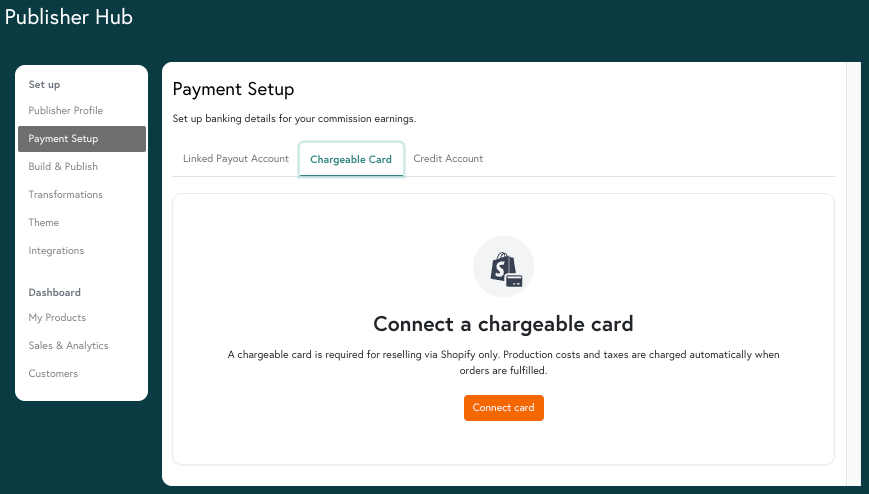
Belastbares Konto
Dieser Tab dient dazu, eine Karte/Konto für automatische Abbuchungen bei Shopify-Bestellungen zu hinterlegen.
So fügst du ein belastbares Konto hinzu
- Gehe zu deinem Autorenbereich
- Klicke auf den Tab „Zahlungseinrichtung“
- Klicke auf den Tab „Belastbares Konto“
- Klicke auf „Karte verbinden“, um eine Standardkarte hinzuzufügen
- Folge den Bildschirm-Anweisungen von Stripe.
Du kannst beliebig viele Karten hinzufügen. Diese werden als „gespeicherte Karten“ angezeigt.
Erstellen und veröffentlichen: So erstellst du ein POD-Produkt
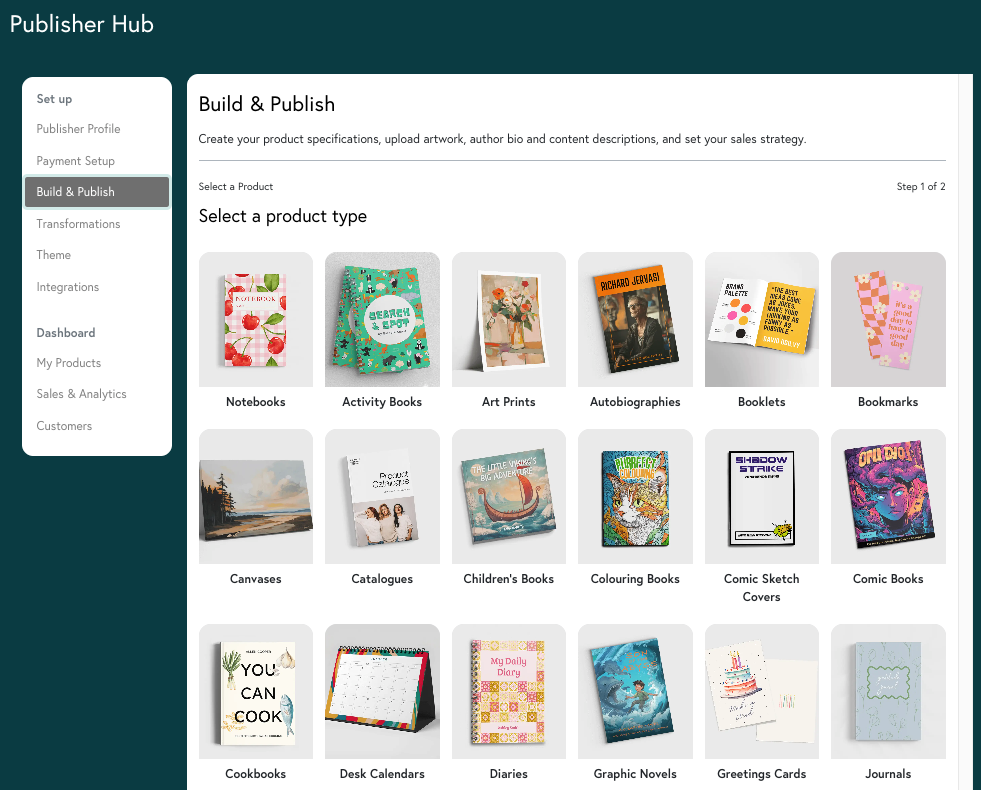
In diesem Tab erstellst du neue Print-on-Demand-Produkte.
- Gehe zu deinem Autorenbereich
- Klicke auf den Tab „Erstellen und veröffentlichen“
- Wähle einen Produkttyp
- Wähle deine Materialspezifikationen wie Format, Papiergewicht, Bindung, Seitenanzahl und Laminierung.
- Weiter zu den Produktdetails
Du wirst zum Bestellmanager weitergeleitet und aufgefordert:
- Druckdaten hochzuladen
- Den Tab „Produktdetails“ mit deinen Produkt- und Autoreninformationen auszufüllen
- Deine Preisstrategie festzulegen
- Genre- und Label-Tags hinzuzufügen
- Dein Produkt zu prüfen und zu bestätigen
- Den Verkauf zu aktivieren und auf „Speichern und veröffentlichen“ zu klicken, um deine Dateien zur Prüfung durch einen Druckexperten einzureichen.
Mixam prüft, ob deine Druckdaten druckbereit sind. Sobald die Prüfung abgeschlossen ist, erhältst du eine E-Mail-Benachrichtigung, dass dein Produkt freigegeben wurde.
Sofern du ein Auszahlungskonto für deine Provisionen verknüpft hast, können Kunden dein Produkt anschließend kaufen.
Umwandlungen - Großbestellungen in PrintLink umwandeln
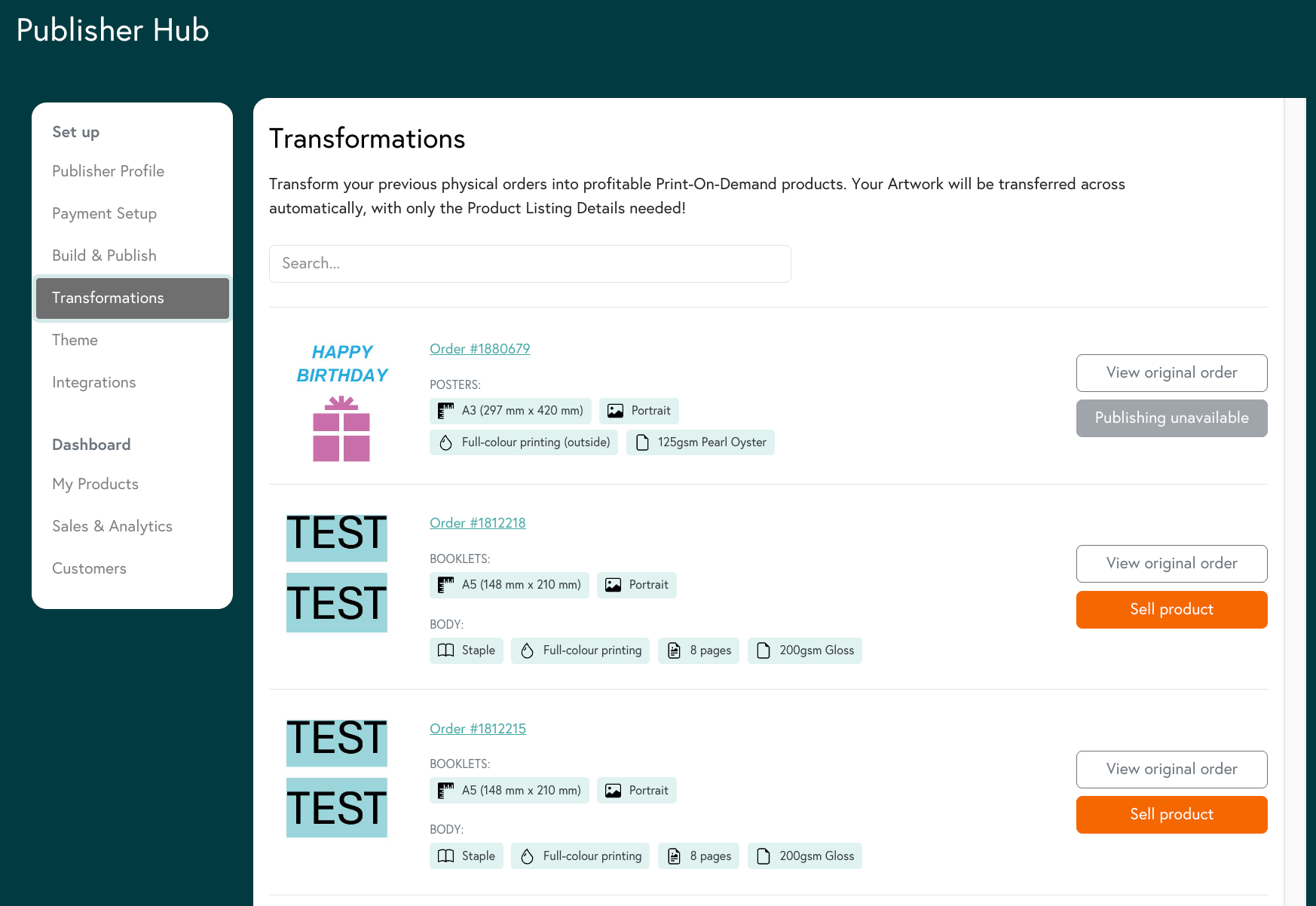
In diesem Tab kannst du aus bereits bestellten Artikeln schnell Print-on-Demand-Produkte erstellen. Unser System überträgt deine Produktspezifikationen und Druckdaten automatisch auf das neue Produkt. Anschließend kannst du die Produktdetails aktualisieren. Bitte beachte, dass Änderungen an der Buchrückenbreite, Seitenanzahl, Farb- vs. Graustufendruck und Ausrichtung Anpassungen an den Druckdaten erfordern können.
So funktioniert die Umwandlung:
- Gehe zu deinem Autorenbereich
- Klicke auf den Tab „Umwandlungen“
- Finde den Artikel, den du verkaufen möchtest, über die Stichwortsuche oder durch Scrollen
- Klicke auf „Produkt verkaufen“
- Wähle aus den angebotenen Optionen. Wir bieten die Originalspezifikationen und/oder ähnliche Alternativen an, die dir ggf. einen höheren Gewinn ermöglichen
- Klicke auf „Produkt erstellen“
- Wähle ‘Weiter zu den Produktdetails’
- Fülle den Tab „Produktdetails“ aus. Du kannst bei Bedarf auch deine Druckdaten oder Produktspezifikationen im Tab „Druckdaten“ anpassen.
- Prüfe dein Produkt und bestätige es
- Aktiviere den Verkauf und klicke auf „Speichern und veröffentlichen“, um deine Dateien zur Prüfung durch einen Druckexperten einzureichen.
Mixam prüft, ob deine Druckdaten druckbereit sind. Sobald die Prüfung abgeschlossen ist, erhältst du eine E-Mail-Benachrichtigung, dass dein Produkt freigegeben wurde.
Sofern du ein Auszahlungskonto für deine Provisionen verknüpft hast, können Kunden dein Produkt anschließend kaufen
Wenn bestimmte Spezifikationen nicht verfügbar sind, bieten wir passende Alternativen in gleicher Druckqualität an, z. B. andere Papiergewichte, Oberflächen oder Veredelungen. Formate und Seitenanzahl können nicht geändert werden, aber wir stellen dir Optionen zur Verfügung, um die günstigste Drucklösung zu erhalten.
Wenn ein zuvor bestelltes Produkt nicht für die Umwandlung in Print-on-Demand unterstützt wird, erscheint der Hinweis „Veröffentlichung nicht verfügbar“. Das bedeutet, dass wir derzeit kein vergleichbares Produkt herstellen können.
Design
In diesem Bereich kannst du das Aussehen deiner Produktseite und deiner Autoren-Landingpage bearbeiten. Änderungen, die du an einem Produkt vornimmst, gelten für alle zum Kauf freigeschalteten Produkte. Beide Tabs zeigen eine Vorschau, damit du sehen kannst, wie die aktive Produktseite für dich und deine Kunden aussieht.
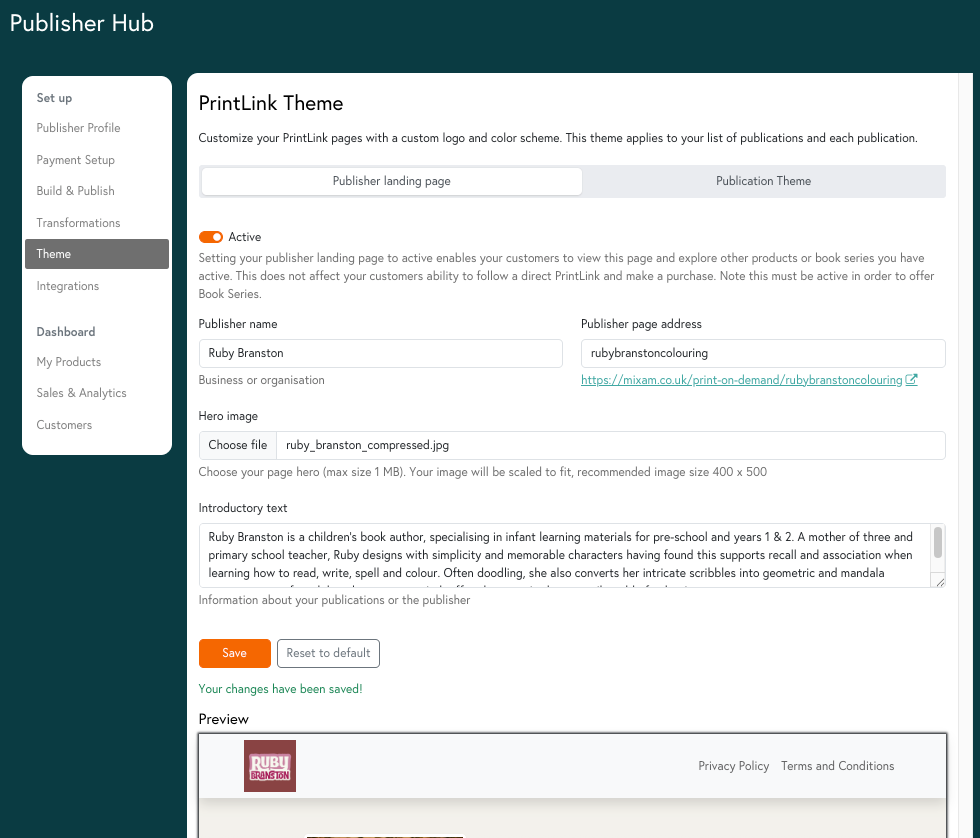
Autoren-Landingpage: Dies ist eine Webseite mit deinen Autorendetails und einer Karussell-Ansicht aller aktiven Produkte.
Wichtigste Funktionen:
- Aktiv: Damit können deine Kunden deine Autoren-Landingpage sehen und andere aktive Produkte oder Buchserien entdecken. Kunden können direkt über einen einzelnen PrintLink oder durch Klicken auf ein Produkt auf deiner Landingpage kaufen. Hinweis: Die Landingpage muss aktiv sein, um Buchserien anbieten zu können.
- Autorenname: Gibt den Namen deines Verlags oder Unternehmens an. Dieser Name wird Kunden beim Checkout angezeigt, wenn sie entscheiden, ob sie ihre Daten für Marketingzwecke mit dir teilen möchten.
- Adresse der Autorenseite: Hier kannst du eine benutzerdefinierte URL für deine Autoren-Landingpage eingeben.
- Titelbild: Ermöglicht dir, ein ansprechendes, hochauflösendes Bild oder Logo hochzuladen, das dich oder deine Marke repräsentiert.
- Einführungstext: Ein Feld, in das du Informationen zum Produkt, Autor, Designer, Hintergrundinformationen zu deinen Produkten sowie Details zu verfügbaren Sammlungen und Serien eintragen kannst.
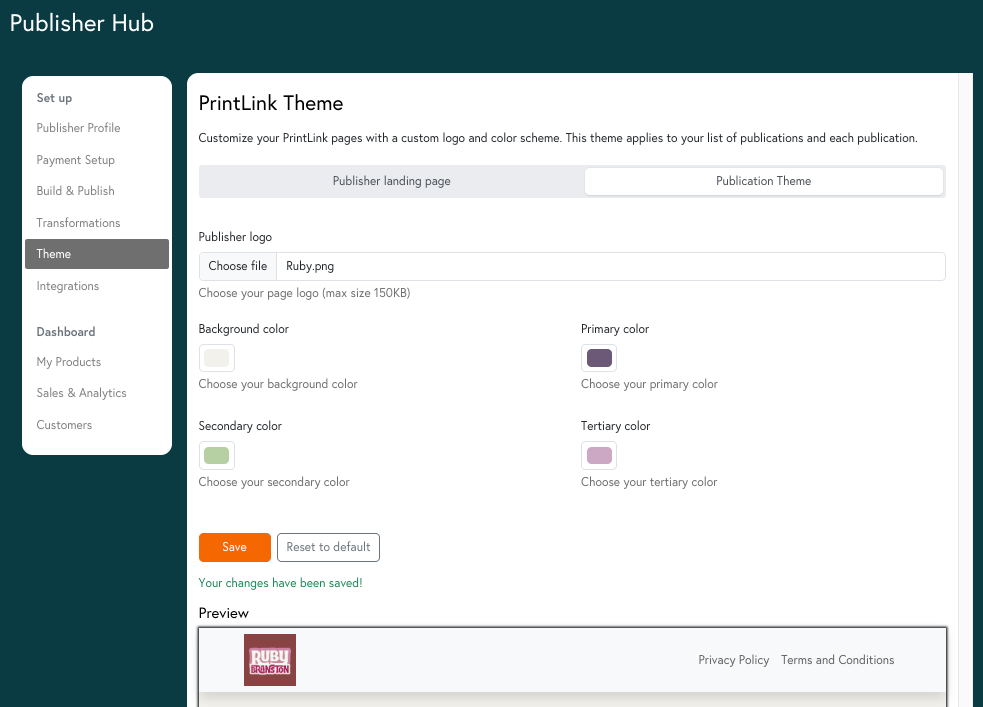
Produkt-Design: Diese Einstellungen gelten einheitlich für alle deine Produktseiten.
Wichtigste Funktionen:
- Autorenlogo: Eine Upload-Option, mit der du deine Produktseite mit einem hochwertigen Bild individuell gestalten kannst.
- Farbgestaltung: Hier kannst du die Farbpalette der Buttons auf deinen aktiven Produktseiten anpassen, z. B. für den Preis-, „In den Warenkorb“- und „Jetzt kaufen“-Button sowie weitere Buttons und Hinweisbanner. Du kannst Farben über den RGB-Farbmodus anpassen oder die Farbwerte für Farbton (Hue), Sättigung (Saturation) und Helligkeit (Lightness) im HSL-Modus ändern. Alternativ kannst du einen HEX-Farbcode eingeben oder den Farbwähler nutzen, um die gewünschte Farbe auszuwählen.
Integrationen
In diesem Bereich kannst du verschiedene Technologien und Plattformen miteinander verknüpfen, um Daten zu teilen und Prozesse zu automatisieren. Wähle einfach eine Option aus und folge den Anweisungen auf dem Bildschirm.
Shopify
Shopify ist ein Website-Builder und eine E-Commerce-Plattform, die häufig für den Verkauf von Print-on-Demand-Produkten genutzt wird. Hier kannst du deinen Shopify-Store integrieren und Mixam-POD-Produkte hinzufügen.
So verbindest du einen Store:
- Gehe zu deinem Autorenbereich
- Klicke auf den Tab „Integrationen“
- Klicke auf den’ Shopify’-Tab
- Füge deine Shopify-Store-URL in das Textfeld ein und klicke auf „Store verbinden“. Du wirst zu deinem Shopify-Konto weitergeleitet, wo du aufgefordert wirst, dich über die Mixam-Print-on-Demand-App in deinem Mixam-Konto anzumelden.
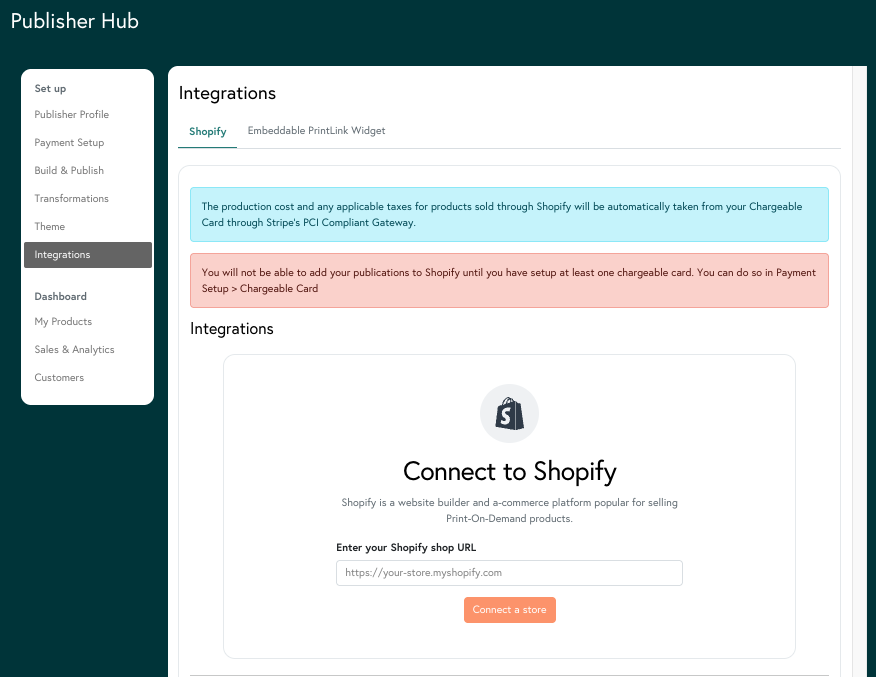
Von hier aus kannst du den Prozess des Hinzufügens oder Entfernens von Produkten entweder in der Mixam-App in Shopify oder direkt über deinen Autorenbereich fortsetzen.
Um weitere Stores hinzuzufügen, klicke auf “Hinzufügen” im Integrationen>Shopify-Tab in deinem Autorenbereich. Die Anzahl der Store-Verbindungen ist unbegrenzt und kann verschiedene Produkte unterstützen.
So fügst du Produkte hinzu:
Starte entweder in der Mixam: Print-on-Demand-App in deinem Shopify-Store oder im Autorenbereich > Integrationen > Shopify, wenn du bei Mixam eingeloggt bist.
- Klicke auf „Verwalten“ in der Integrationsübersicht für den Store, in dem du Produkte hinzufügen oder entfernen möchtest
- Finde das Produkt, das du hinzufügen möchtest, in der Produktübersicht.
- Klicke auf „Zu Shopify hinzufügen“
- Stelle sicher, dass dein Produkt in deinem Shopify-Store auf „Aktiv“ gesetzt und für die gewünschten Vertriebskanäle freigeschaltet ist
Hinweis: Nur Produkte, die aktiv sind und von dir bestätigt sowie von Mixam freigegeben wurden, können zu deinem Shopify-Store hinzugefügt werden.
Einbettbares PrintLink-Widget
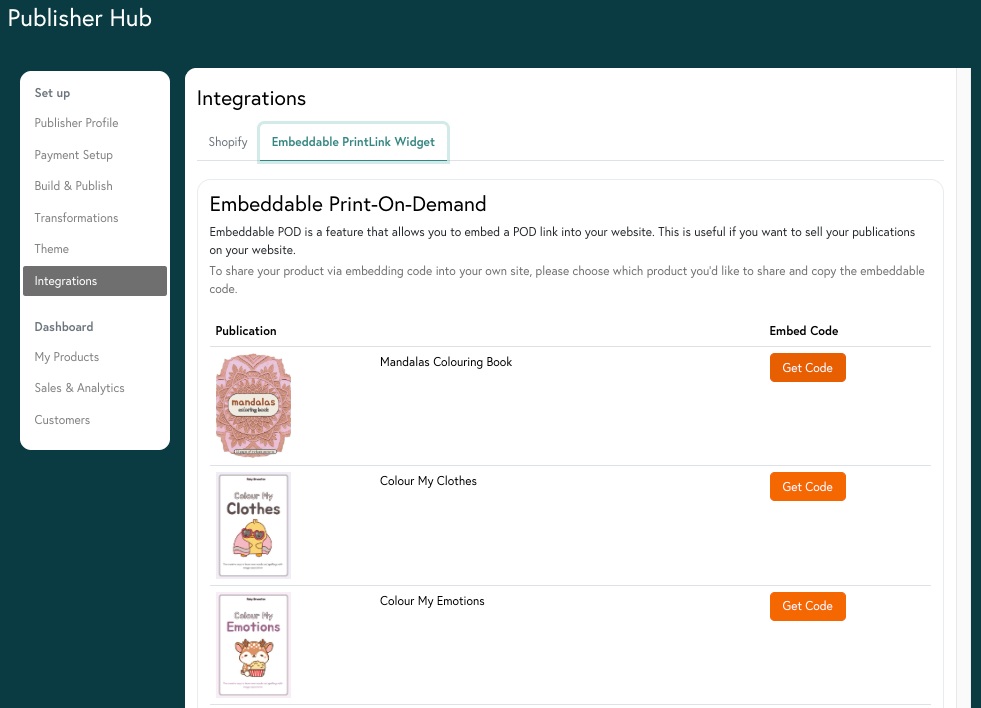
Das einbettbare PrintLink-Widget ermöglicht es dir, dein Print-on-Demand-Produkt in deine Website einzubinden. Das ist ideal, wenn du Produkte, die von Mixam abgewickelt werden, direkt über deine eigene Website verkaufen möchtest.
So kannst du dein Produkt einbetten:
- Gehe zu deinem Autorenbereich
- Klicke auf den Tab „Integrationen“
- Klicke auf den Tab „Einbettbares PrintLink-Widget“
- Finde das Produkt, das du in deine Website einbinden möchtest. Hinweis: Das Produkt muss aktiv, bestätigt und freigegeben sein, um in der Liste zu erscheinen.
- Klicke auf „Code abrufen“
- Kopiere sowohl den Script-Tag als auch den Einbettungscode und füge sie an der entsprechenden Stelle in deinem Website-Code ein. Der Script-Tag muss in den Header eingefügt werden, der Einbettungscode an die Stelle, an der der PrintLink erscheinen soll.
Meine Produkte
Alle Produkte
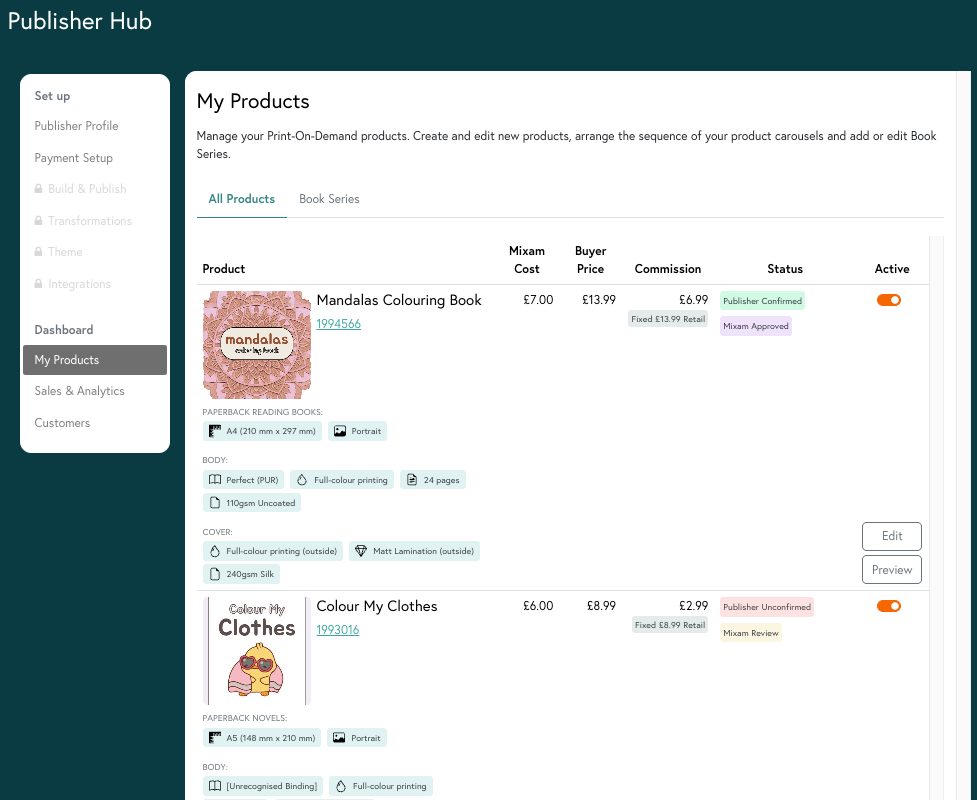
Dieser Tab enthält alle Print-on-Demand-Produkte, die du erstellt hast. Hier siehst du die Referenznummer, Druckspezifikationen, Mixams Produktionskosten, deine voraussichtliche Provision, die Preisstrategie, den Verkaufspreis, den Produktstatus und den Aktivitätsstatus.
Wichtigste Funktionen:
- Mixam-Kosten: Die Produktionskosten ohne Versand. Sie werden in Echtzeit aktualisiert.
- Verkaufspreis: Die Mixam-Kosten plus deine Provision
- Provision: Die von dir festgelegte Provision und die gewählte Preisstrategie
- Status: Zeigt an, ob ein Produkt aktiviert werden kann. Produkte müssen sowohl von dir bestätigt als auch von Mixam freigegeben sein, um verkauft werden zu können.
- Aktiv: Mit diesem Schalter kannst du ein Produkt zum Kauf freischalten. Im inaktiven Zustand kann ein Kunde zwar deinen Produktlink besuchen, aber dein Produkt nicht kaufen.
- Bearbeiten: Dieser Button führt dich zu deinen Druckdaten, Produktdetails und der Preisstrategie. Hier kannst du Inhalte und Druckspezifikationen anpassen.
- Vorschau: Dieser Button öffnet deine PrintLink-Produktseite in einem neuen Fenster, damit du prüfen kannst, wie sie für deine Kunden aussieht.
Buchserien
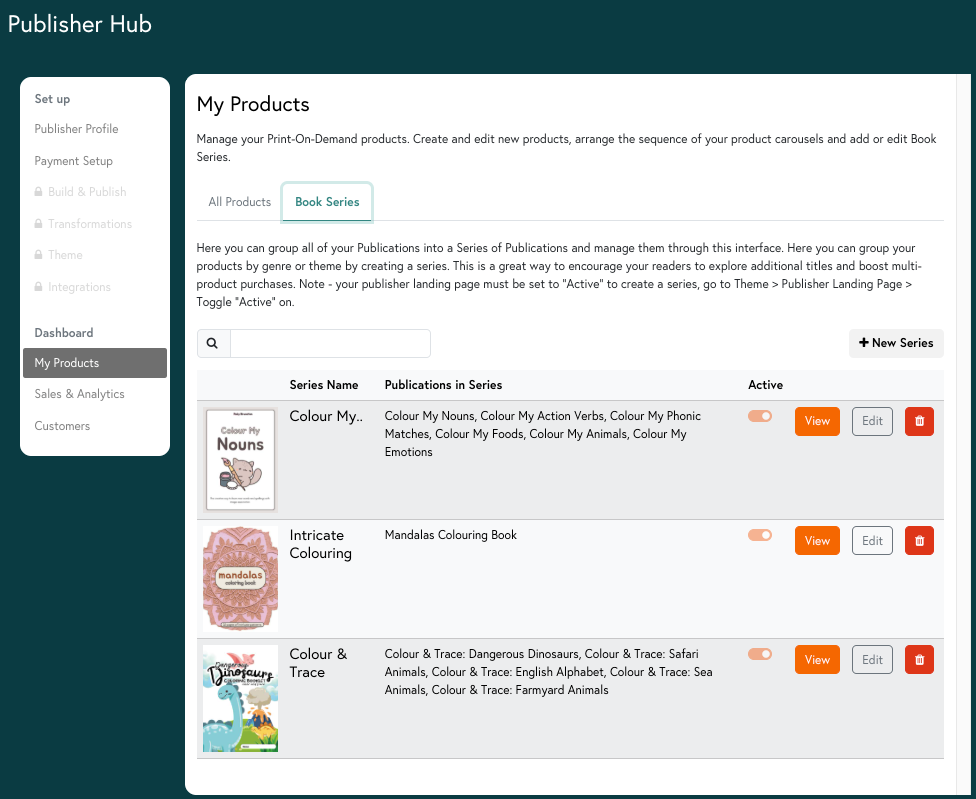
In diesem Tab kannst du Produkte thematisch, inhaltlich oder als ergänzende Inhalte zu deinen Haupttiteln zu einer Serie bündeln. So finden Leser leichter zusammengehörige Produkte und können diese bequemer kaufen. Klicke auf den Button „+ Neue Serie“ und fülle die Felder im Abschnitt „Neue Serie hinzufügen“ aus.
*Hinweis: Deine Autoren-Landingpage muss auf „Aktiv“ gesetzt sein, um eine Serie zu erstellen. Gehe zu Design > Autoren-Landingpage > Schalter „Aktiv“ aktivieren.
Verkäufe & Analysen
Verkaufsperformance
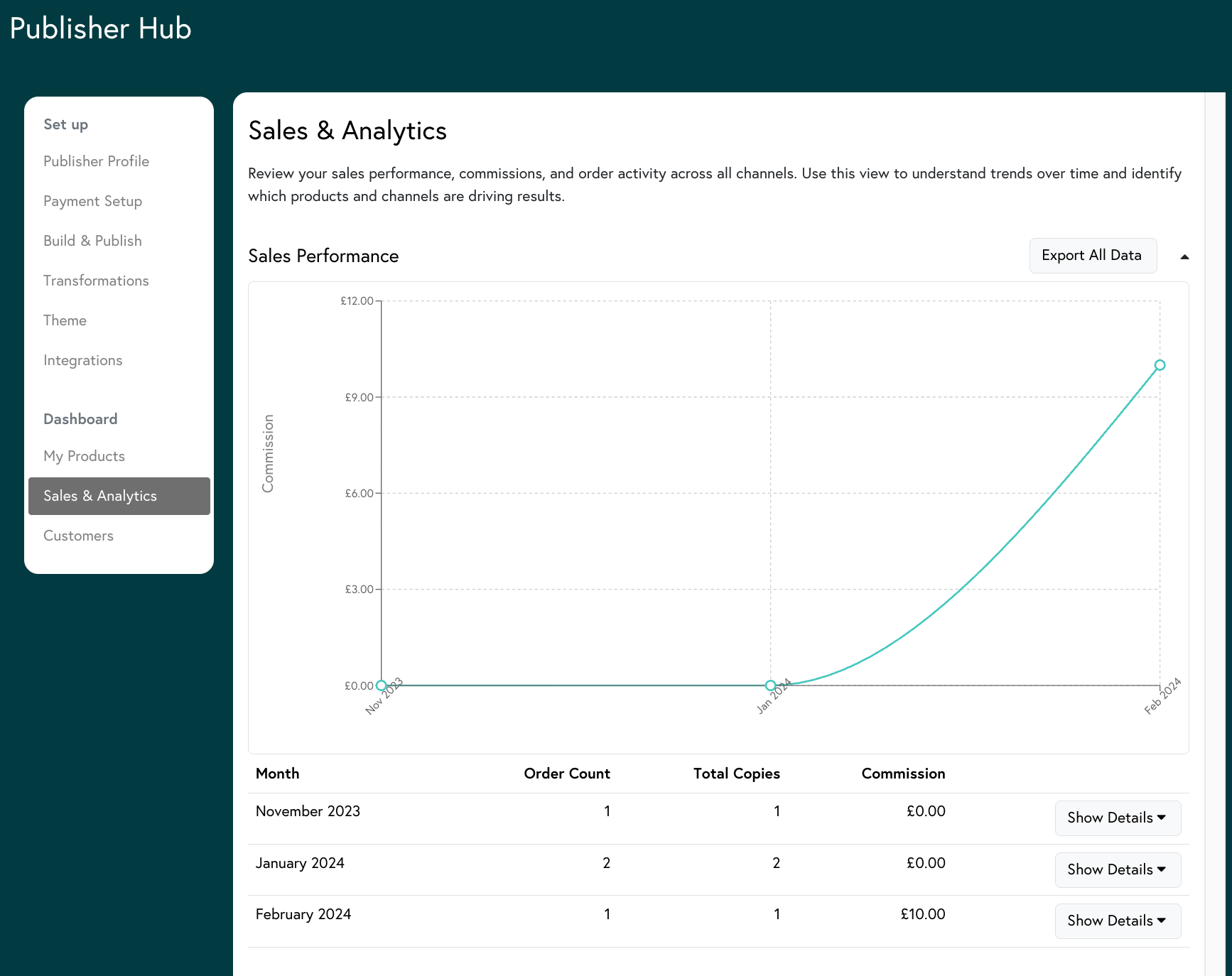
- Verkaufsdiagramm: Eine grafische Darstellung deiner über die Zeit verdienten Provisionen.
- Alle Daten exportieren: Ermöglicht dir, deine Verkaufsdaten als .CSV-Datei oder Excel-Tabelle herunterzuladen.
- Monatliche Verkaufsübersicht: Eine Zusammenfassung der monatlichen Verkäufe mit der geschätzten Gesamtprovision. Hinweis: Dies spiegelt nicht die tatsächlichen Auszahlungen wider. Provisionen werden im Folgemonat ausgezahlt und können in Einzelfällen früher gezahlt werden, je nachdem, wie das Monatsende und die Wochenenden fallen.
- Button „Details anzeigen“: Listet die innerhalb eines Monats aufgegebenen Kundenbestellungen auf. Kundendaten bleiben vertraulich (es sei denn, du hast der Datenfreigabe-Vereinbarung im Bereich „Kunden“ zugestimmt). Angezeigt werden das Vorschaubild des Produkts, der Titel, das Kaufdatum, die Referenznummer, die Bestellmenge, der Bestellstatus, die Mixam-Kosten, der Verkaufspreis, die voraussichtliche Provision und die Verkaufsquelle.
- Provisionsauszahlungen: Eine Übersicht deiner bisherigen und anstehenden Auszahlungen aus deinen Print-on-Demand-Verkäufen. Dies ist eine zusammengefasste Übersicht der Informationen aus deinem Stripe-Zahlungs-Dashboard. Wähle den Zeitraum für den Datenexport.
- Produktanalysen: Eine Übersicht deiner Verkäufe nach Produkt und Vertriebskanal.
- Häufig zusammen gekauft: Mehrfachkäufe, sortiert nach den beliebtesten Produktkombinationen.
Kunden
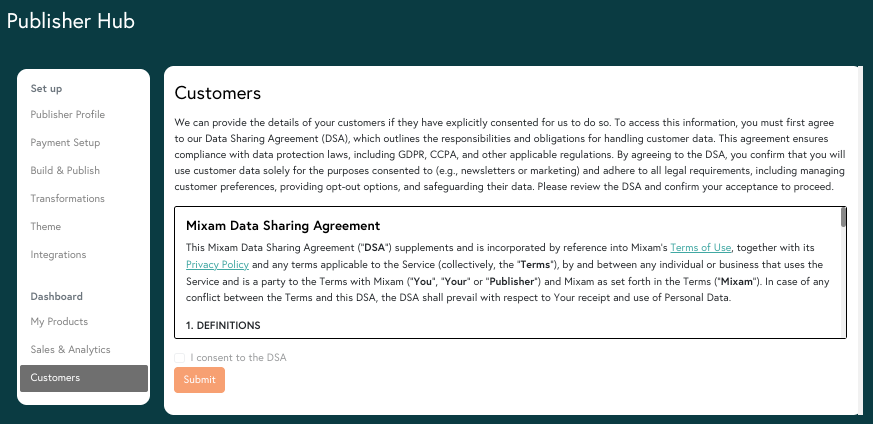
In diesem Bereich kannst du die E-Mail-Adressen deiner Kunden ausschließlich zu Marketingzwecken erfassen. Wenn du der Datenfreigabe-Vereinbarung (DSA) zustimmst, erscheint eine E-Mail-Opt-in-Checkbox beim Checkout, damit Kunden selbst entscheiden können, ob sie sich anmelden möchten. Falls du der DSA nicht zustimmst, wird das Kästchen nicht angezeigt. Mixam übernimmt keine Verantwortung für rechtliche oder vertragliche Konsequenzen, die entstehen, wenn Kundendaten unsachgemäß benutzt oder verwaltet werden.
Kunden, die ihre Einwilligung erteilt haben
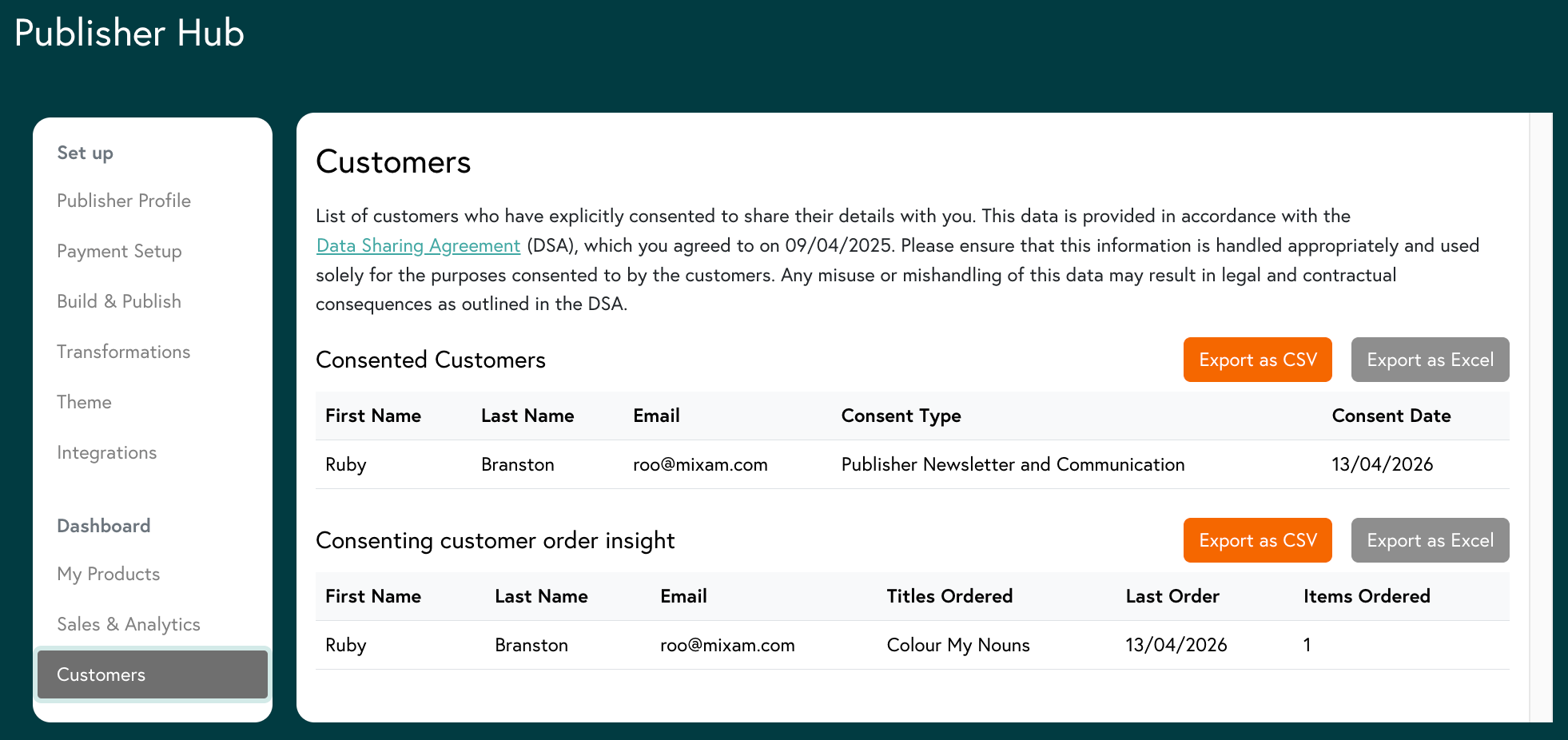
Sobald du der DSA zugestimmt und auf „Absenden“ geklickt hast, erscheint eine Tabelle. Wenn sich Kunden anmelden, zeigt die Tabelle Vor- und Nachnamen, E-Mail-Adresse, Art der Einwilligung und Datum der Zustimmung. Du kannst diese Daten als CSV-Datei oder Excel-Tabelle exportieren und in dein bevorzugtes E-Mail-Marketing-Tool importieren.
Einblick in die Bestellungen zustimmender Kunden
Sofern du Kunden mit Einwilligung hast, kannst du eine Übersicht der bestellten Artikel, die Gesamtzahl der Käufe und das Datum der letzten Bestellung einsehen. Diese Informationen helfen dir bei der gezielten Vermarktung deiner Produkte.
Jetzt, da du weißt, wie du dich im Autorenbereich zurechtfindest, kannst du als Nächstes entdecken, wie du mit deinen Druckprodukten über Stripe Auszahlungen erhältst.