Einführung
DPI – also „dots per inch“ – ist eine wichtige Einstellung für die Druckauflösung, die sich direkt auf die Schärfe, Klarheit und Gesamtqualität deiner Druckprodukte auswirkt. Egal, ob du ein hochwertiges Buch drucken oder ein Fotobuch gestalten willst: Wenn du ein paar Grundlagen zu DPI kennst, sparst du Zeit, vermeidest unnötige Nachdrucke und stellst sicher, dass dein Design auf Papier genauso gut aussieht wie auf dem Bildschirm.
Was ist DPI und warum ist es wichtig?
DPI gibt an, wie viele kleine Tinten- oder Tonerpunkte pro Zoll (2,54 cm) auf einer gedruckten Seite erscheinen. Je mehr Punkte, desto mehr Details. Eine höhere DPI führt zu einem besser definierten Druckbild, während eine niedrige DPI zu verpixelten oder unscharfen Ergebnissen führen kann.
Hier ist eine einfache Übersicht gängiger DPI-Werte und was sie für deine Druckqualität bedeuten. Wenn du weißt, mit welcher Auflösung du arbeitest, kannst du besser einschätzen, ob du eine höher aufgelöste Datei brauchst oder dein Design noch anpassen solltest.
| Auflösung | Qualität | Beispiel |
| 300 DPI oder mehr | Hoch |

|
| 150–299 DPI | Mittel |

|
| Unter 150 DPI | Niedrig |

|
Wenn du Dateien bei einem Online-Druckdienst wie Mixam hochlädst, solltest du deine Designs mit 300 PPI anlegen und beim Export auf 300 DPI einstellen. So stellst du sicher, dass deine digitalen Designs sauber und detailgetreu auf Papier gedruckt werden. Alternativ kannst du auch das kostenlose Design-Online-Tool von Mixam nutzen, damit werden deine Druckdaten automatisch in der optimalen Auflösung angelegt. Du findest das Tool direkt im Preiskalkulator unter „Design Online“ oder im linken Bereich des Tabs „Druckdaten“ bei deinem offenen Auftrag.
Warum sind Bilder mit niedriger Auflösung so häufig?
Die meisten Probleme mit niedriger Auflösung entstehen, wenn Bilder aus dem Internet verwendet werden. Weboptimierte Grafiken werden oft mit nur 72 PPI gespeichert, ideal für schnelle Ladezeiten und kleine Dateigrößen auf Bildschirmen, aber ungeeignet für den Druck. Social-Media-Header, Logos von Webseiten oder Screenshots wirken auf dem Monitor klar, aber im Druck oft unscharf oder verpixelt. Verwende deshalb immer das Originalbild oder frage gezielt nach einer Version in hoher Auflösung.
DPI vs. PPI – Was ist der Unterschied?
PPI (Pixels per Inch) gibt an, wie viele Pixel pro Zoll auf einem Bildschirm dargestellt werden. Ein Pixel ist die kleinste grafische Einheit eines digitalen Bildes, bestehend aus roten, grünen und blauen Subpixeln, die in verschiedenen Intensitäten leuchten, um Farben zu erzeugen.
DPI (Dots per Inch) dagegen beschreibt die Anzahl der Druckpunkte pro Zoll auf dem Papier. Auch wenn die Begriffe oft verwechselt oder synonym verwendet werden, meinen sie nicht dasselbe. Ein Bild mit 72 PPI kann auf dem Bildschirm scharf wirken, aber im Druck – etwa auf A4-Größe gestreckt – an Qualität verlieren.
Der Zusammenhang zwischen Bildauflösung und Druckqualität
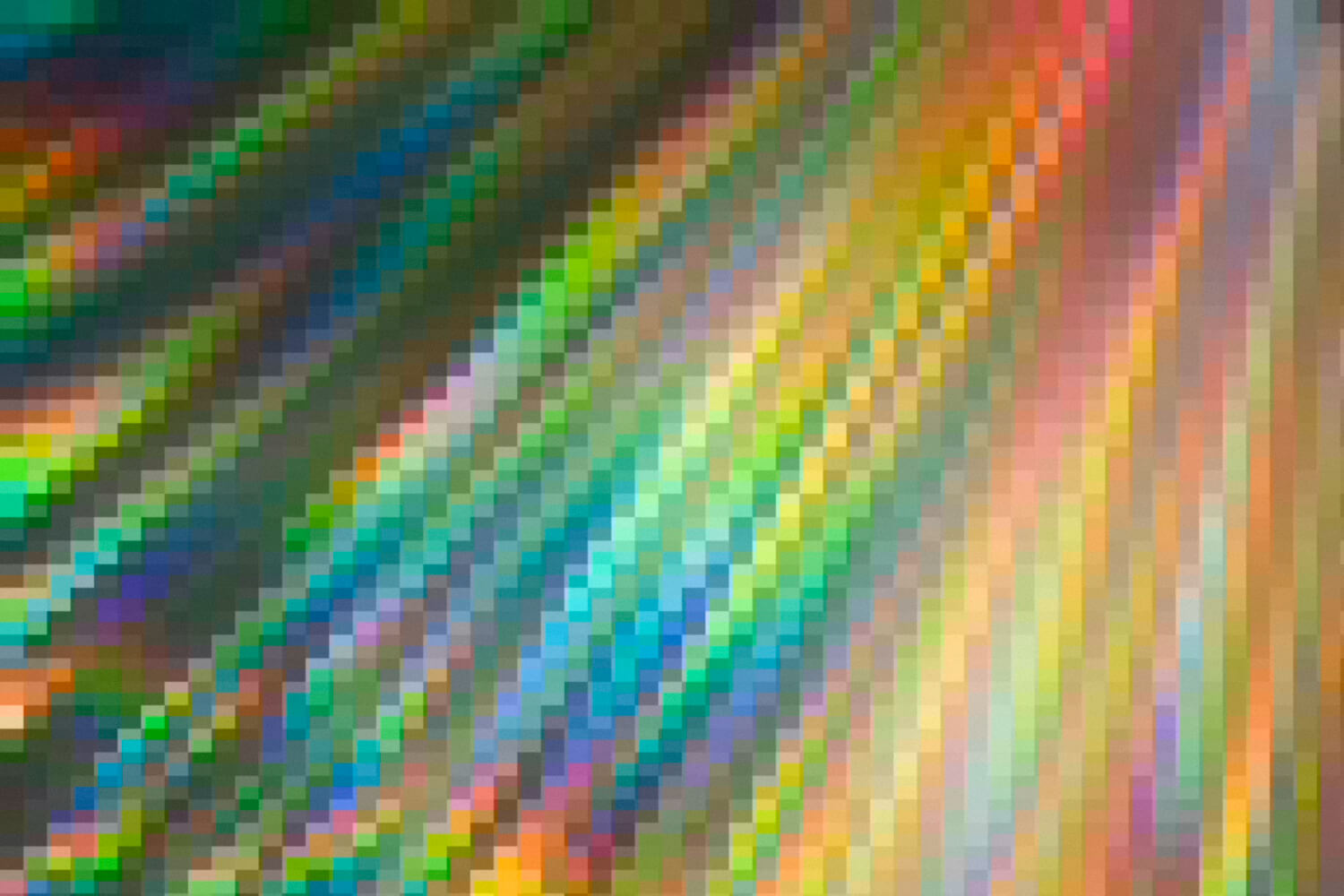
Die Bildauflösung beschreibt, wie viele Pixel eine Datei enthält. Je mehr Pixel, desto mehr Details stehen beim Druck zur Verfügung. Für saubere, scharfe Ergebnisse solltest du deshalb immer mit einer hochauflösenden Datei arbeiten.
Bei Mixam kannst du viele Dateiformate hochladen, am besten eignen sich PDFs, da sie Formatierung, Schriftarten und Bilddaten vollständig erhalten und sich ohne Qualitätsverlust skalieren lassen. Unser System prüft deine Datei automatisch. Ist die Qualität zu niedrig, bekommst du eine Rückmeldung und kannst die Datei anpassen und erneut hochladen. Für schärfere und klarere Drucke kannst du unsere KI-Bildoptimierung nutzen, um die Bildqualität in nur wenigen Sekunden zu verbessern.
Wenn du in Graustufen drucken möchtest, stell die Auflösung auf 300 DPI mit 15 % Tonwertzuwachs ein. Tonwertzuwachs bedeutet, dass die gedruckten Punkte etwas größer ausfallen als die im Original. Dadurch wirken Graustufen satter und der Kontrast wird klarer.
Auch das Papier beeinflusst die Bildschärfe. Glattes, glänzendes Papier kann mehr Farbe halten und zeigt Details besonders klar. Naturpapier dagegen nimmt mehr Farbe auf, was das Druckbild etwas weicher wirken lässt.
Was ist Upsampling?
Upsampling bedeutet, dass du die Auflösung eines Bildes künstlich erhöhst. Das klingt zwar nach einer schnellen Lösung, ist es aber nicht. Wenn du zum Beispiel ein Bild mit 100 DPI hast und es in einem Programm wie Photoshop auf 300 DPI hochsetzt, wirkt das im ersten Moment druckbereit. In Wahrheit wird das Bild aber nur gestreckt.
Die Software erzeugt keine neuen Details. Stattdessen werden vorhandene Pixel vergrößert. Dies kann zu einem unscharfen, verpixelten oder kantigen Druckbild führen. Außerdem steigt die Dateigröße unnötig an, was das Hochladen und Verarbeiten verlangsamt, ohne dass sich die Druckqualität verbessert.
Tipp: Arbeite von Anfang an mit einer hochauflösenden Bilddatei. So stellst du sicher, dass dein Druck auch in hoher Qualität überzeugt.
Deine DPI-Checkliste für den Druck
Bevor du deine Dateien hochlädst, achte darauf:
- Die Export-Auflösung auf 300 DPI einzustellen
- Originale, hochauflösende Bilder zu verwenden (keine weboptimierten Versionen)
- Die Dateien als PDF oder bevorzugte Druckformate zu speichern
- Bei 100 % Zoom zu prüfen, ob alles scharf und klar wirkt
- Auf Unschärfen oder Pixelbildung zu achten
Fazit
DPI zu verstehen ist nicht kompliziert, ein paar einfache Regeln reichen aus, um professionelle Druckergebnisse zu erzielen. Und wenn du unsicher bist, helfen dir unser Online-Proofing-System und die automatische Dateiprüfung weiter.
Du hast Fragen? Unser Team aus Druckexperten ist per Chat, Telefon oder E-Mail für dich da.
Besuche Mixam, um dir ein kostenloses Angebot einzuholen, oder starte direkt mit unserem Design-Online-Tool, wenn du beeindruckende Drucke gestalten willst, ganz ohne zusätzliche Software.
Mehr Infos zum Buchdruck findest du in unserem Buchdruck-Leitfaden.
Wenn du dein Werk ohne Lagerkosten oder Vorabinvestitionen verkaufen möchtest, wirf einen Blick in unseren PrintLink-Guide.
Bild-Quelle: Freepik